PageCat 使用者指南
歡迎使用 PageCat,您的一體化網頁擷取工具。 PageCat 只需輕按幾下滑鼠,即可幫助您抓取網頁並將其儲存到電腦上。無論您是想保存單篇文章、抓取整個網頁、存檔研究資料,還是建立離線圖書館,PageCat 都能提供簡單高效的工作流程,並配備強大的網頁抓取和管理工具。
本指南將帶您了解開始使用 PageCat 所需的一切知識。
1. 下載並安裝 PageCat
1.1 下載 PageCat
選擇您的作業系統並下載最新版本的 PageCat。
1.2 在 Windows 上安裝 PageCat
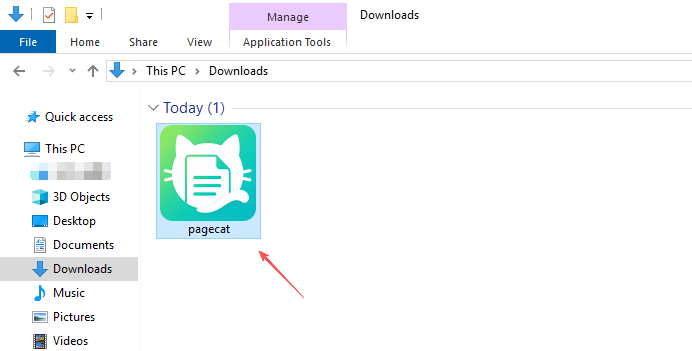
雙擊下載的文件 pagecat.exe 文件。
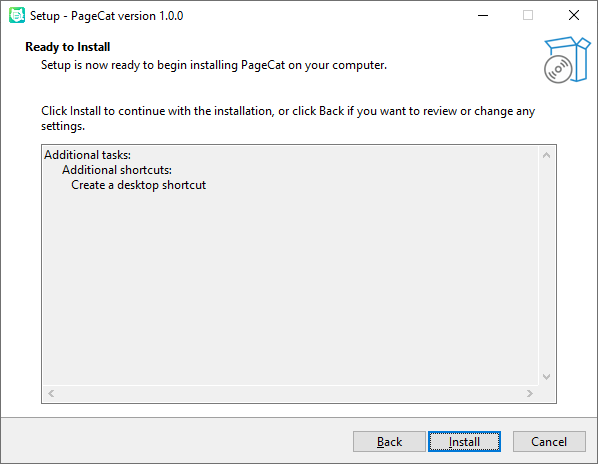
依照安裝精靈操作,如果需要,可以選擇安裝資料夾,然後按一下 安裝 。
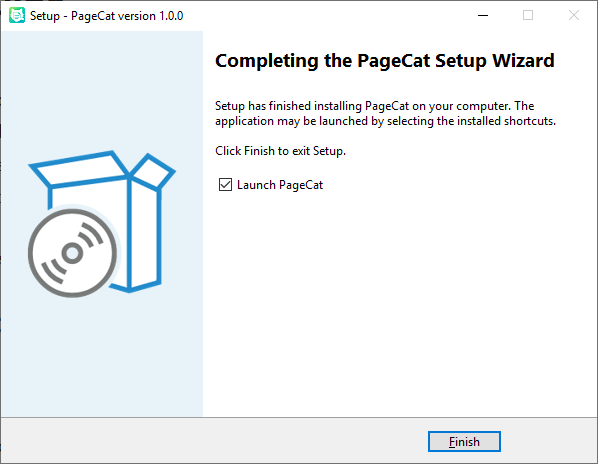
等待安裝完成。點選 結束 並啟動 PageCat。
1.3 在 Mac 上安裝 PageCat
開啟下載的文件 pagecat.dmg 文件。
將 PageCat 拖入「應用程式」資料夾。
從「應用程式」啟動 PageCat。如果 macOS 提示,請允許該應用程式運行。
2. 升級並註冊 PageCat
要解鎖無限頁面捕獲和高級功能,您需要使用有效許可證啟動 PageCat。
2.1 購買 PageCat 許可證
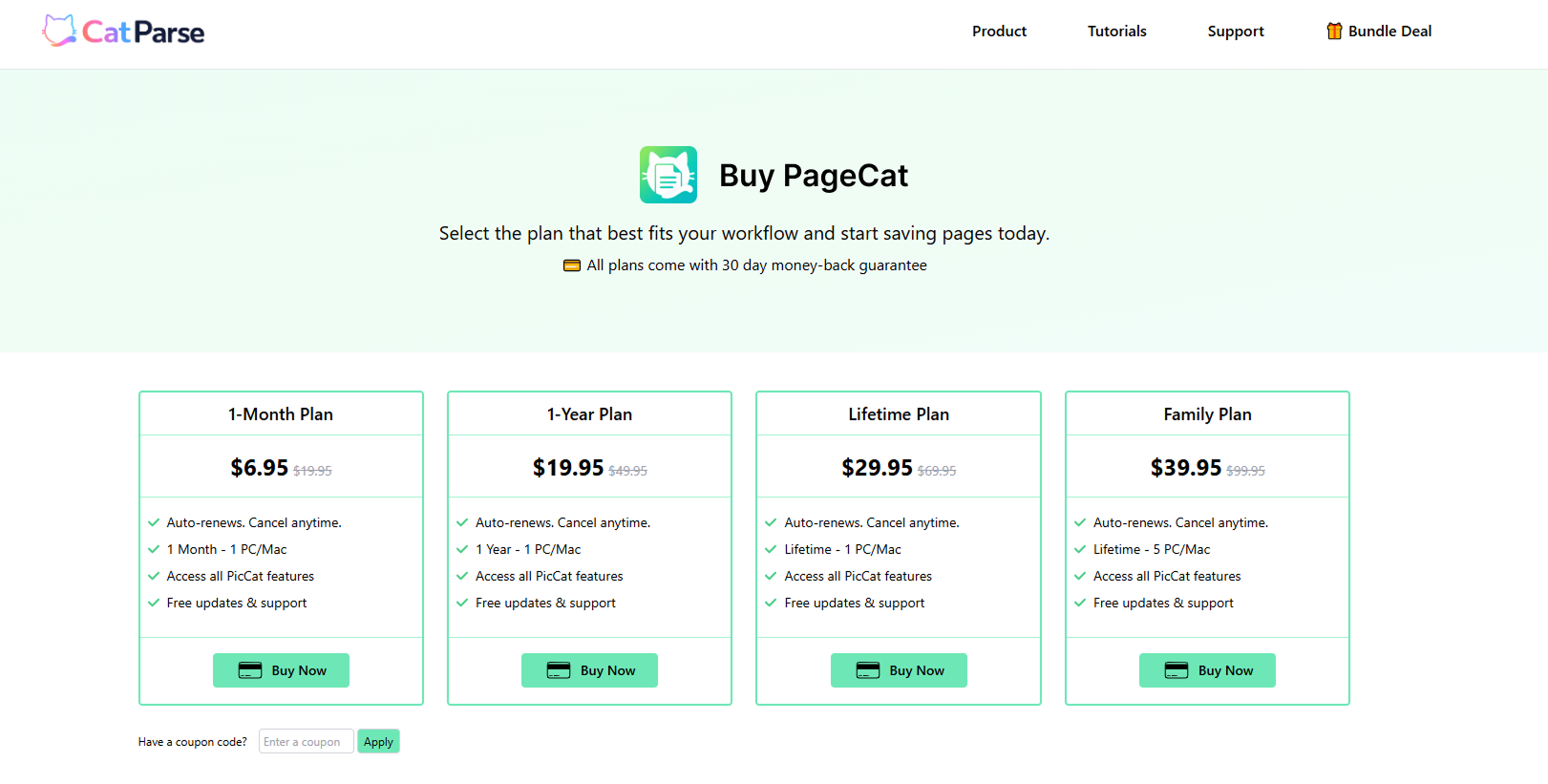
- 造訪 PageCat 定價頁面,選擇最符合您需求的套餐,然後點擊 立即購買 。
- 完成購買流程後,您的 PageCat 註冊資訊將發送到您的電子郵件地址。
2.2 註冊 PageCat
- 開啟 PageCat 並點擊 登記 在右上角。
- 輸入您的註冊金鑰,然後點擊 登記 啟用設定.
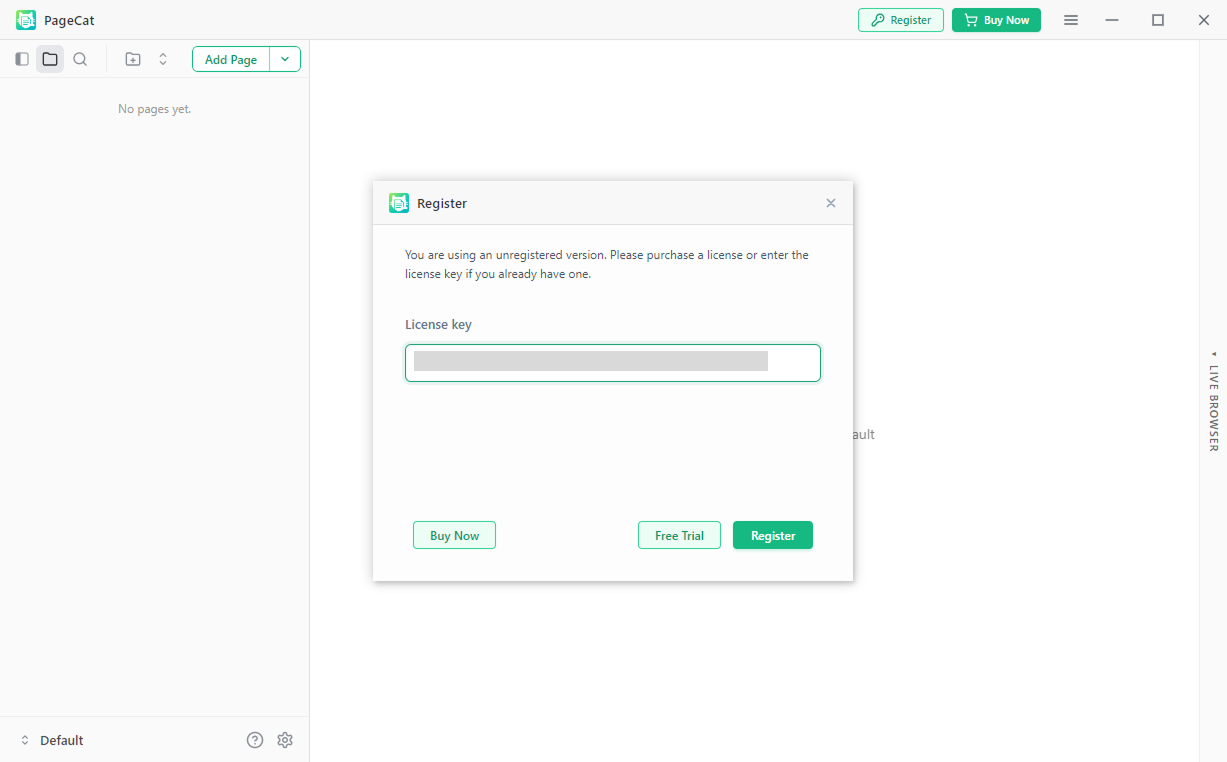
啟動後,所有高級功能將立即可用。
3. 從URL捕獲網頁
PageCat 讓您可以輕鬆地直接從 URL 儲存網頁。
3.1 捕獲單一頁面
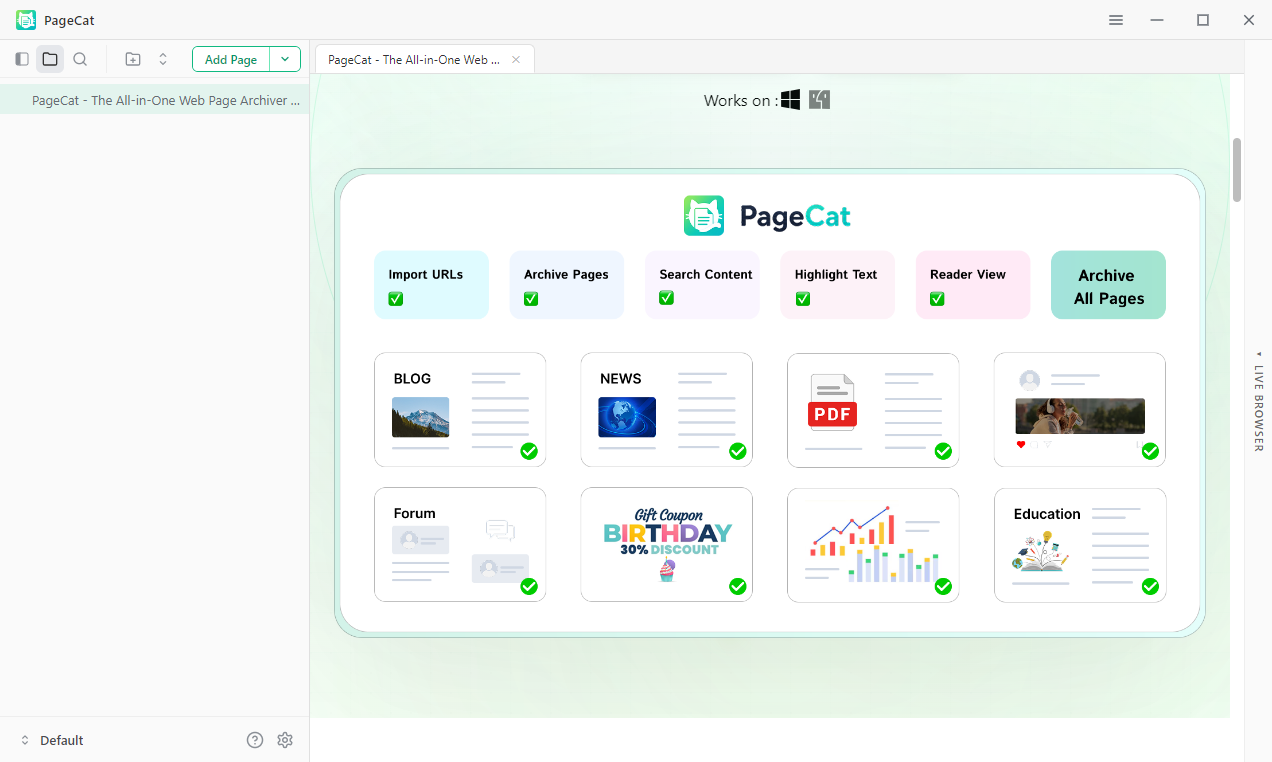
- 複製網頁網址,然後開啟 PageCat 並點選「新增頁面」。
- 捲動載入網頁,PageCat 會自動儲存其內容。
3.2 捕獲多個頁面
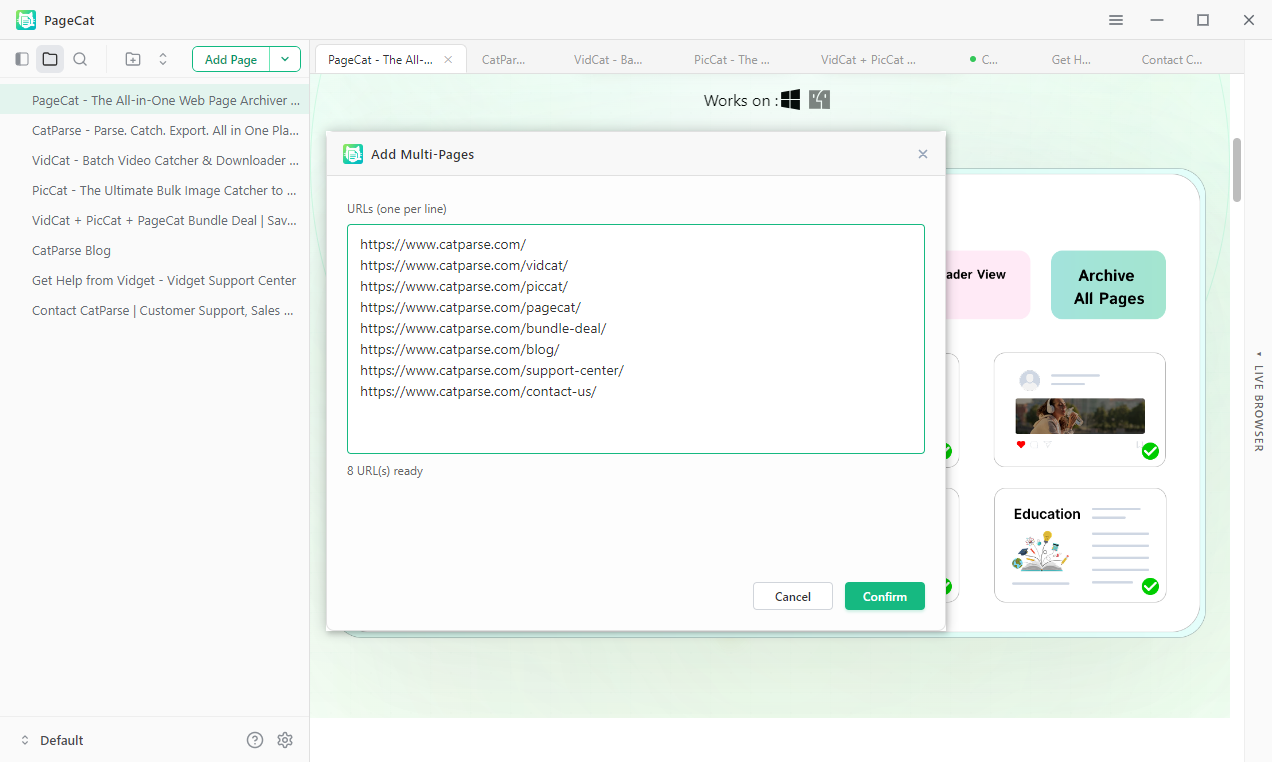
- 複製多個網頁網址,然後點選 PageCat 新增多頁面選項。
- PageCat 會自動處理每個頁面並將其新增至您的收藏。
4. 搜尋已儲存的內容
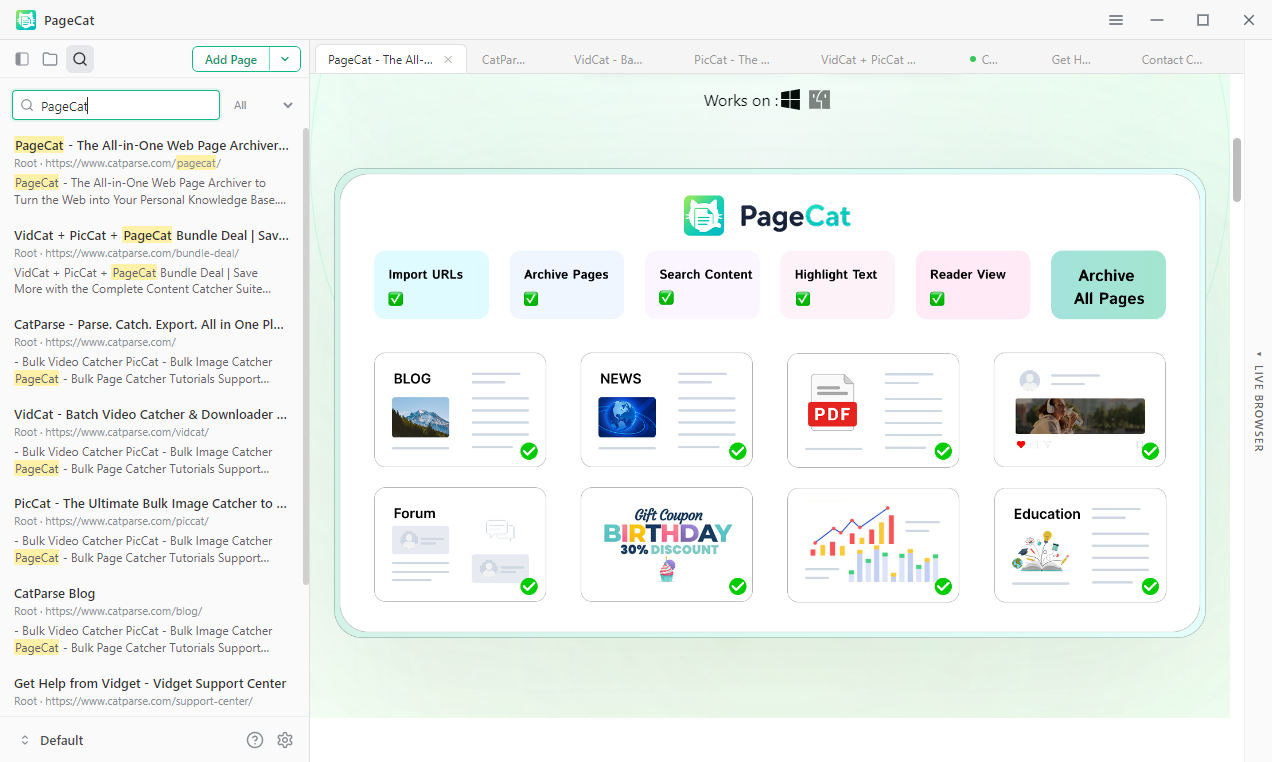
PageCat 會自動為擷取的內容建立索引,方便日後尋找資訊。
搜尋方式:
- 頁面標題
- 內容文字
只需在搜尋框中輸入關鍵字,即可立即找到符合的頁面。
5. 突出顯示重要文本
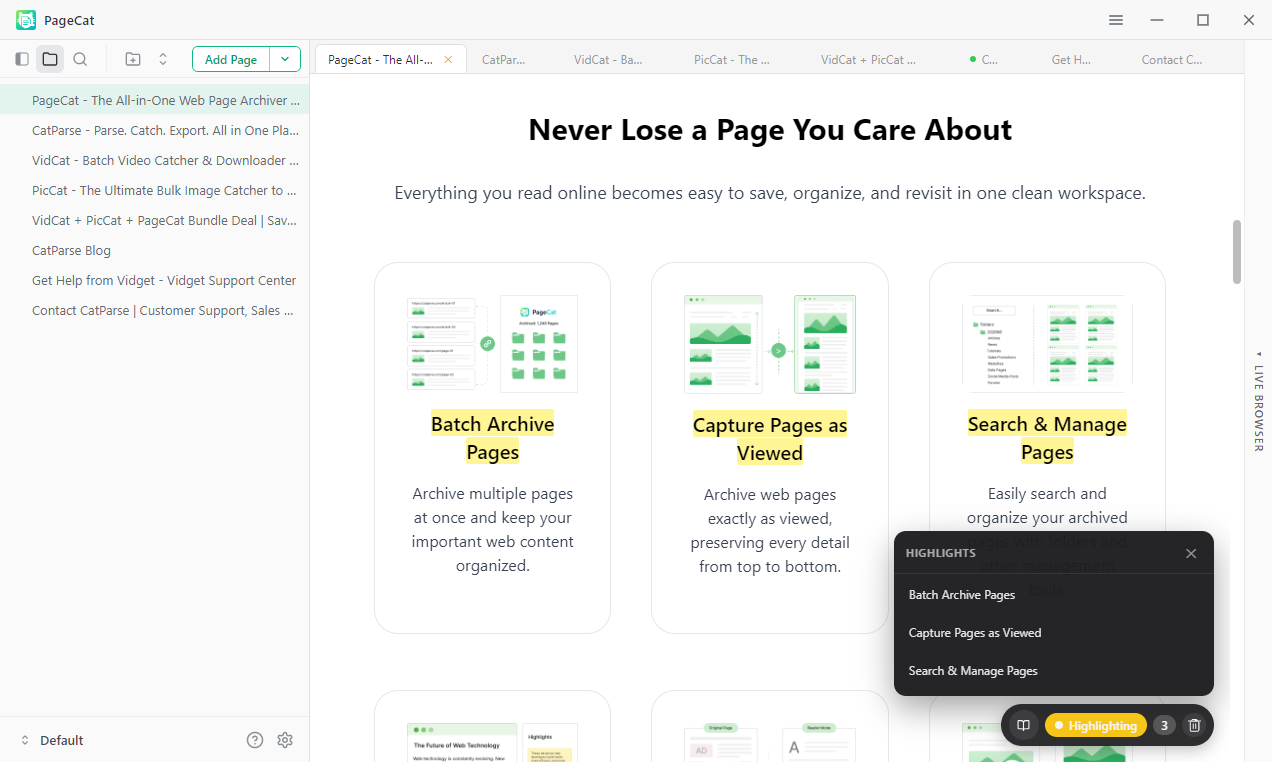
高亮顯示功能可以幫助您標記關鍵訊息,以便日後參考。
如何突出顯示內容:
- 從 PageCat “≡” 選單啟用高亮顯示功能。
- 開啟已儲存的頁面,選擇所需的文本,然後按一下 強調 。
您的標註將保留在頁面上,您可以隨時查看。
6. 使用閱讀模式
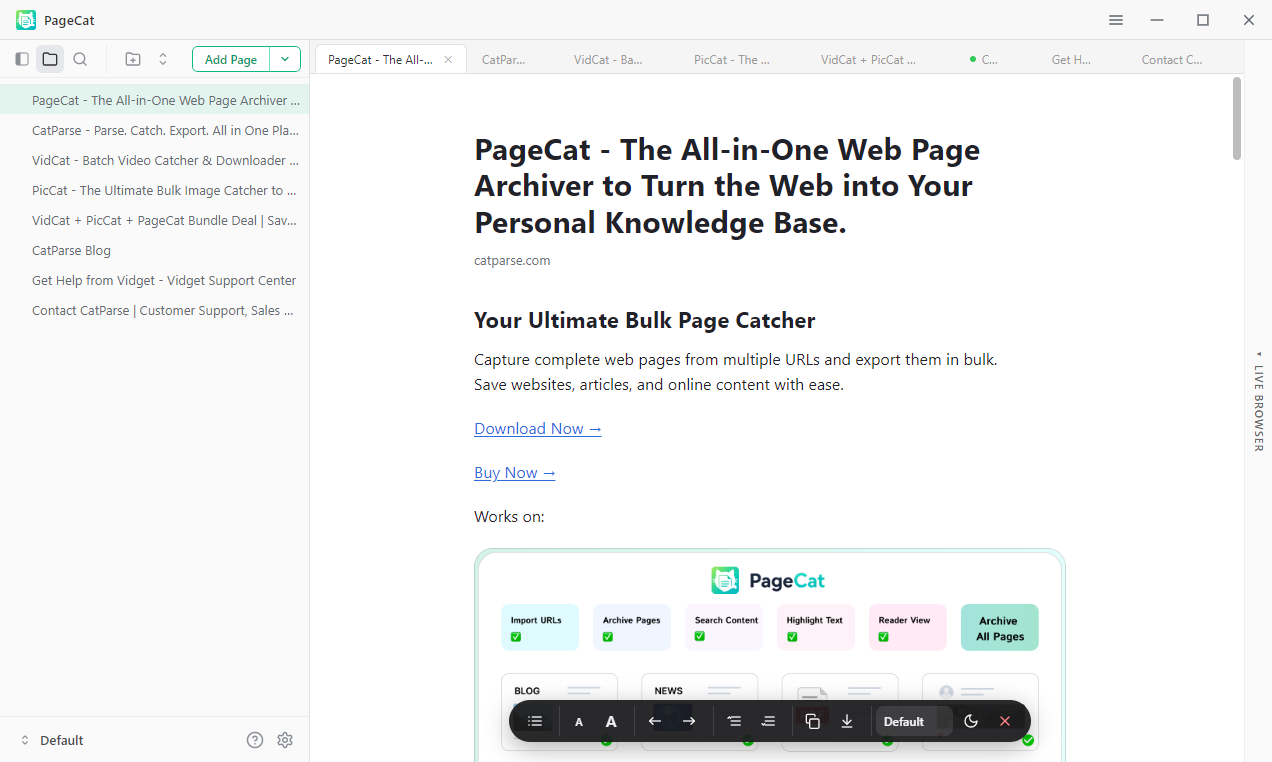
閱讀模式可消除乾擾,並以清晰易讀的格式呈現內容。
打開已捕獲的頁面並單擊 讀者 從 PageCat “≡”選單中。
PageCat 將透過移除以下內容來簡化頁面:
- 廣告
- 彈出視窗
- 導航選單
- 側邊欄
- 其他分散注意力的因素
這樣你就可以專注於主要內容。
8.整理你的圖書館
隨著您的收藏不斷增加,PageCat 可以幫助您保持一切井然有序。
可用的管理工具:
- 建立資料夾
- 重新命名頁面
- 刪除已存檔頁面
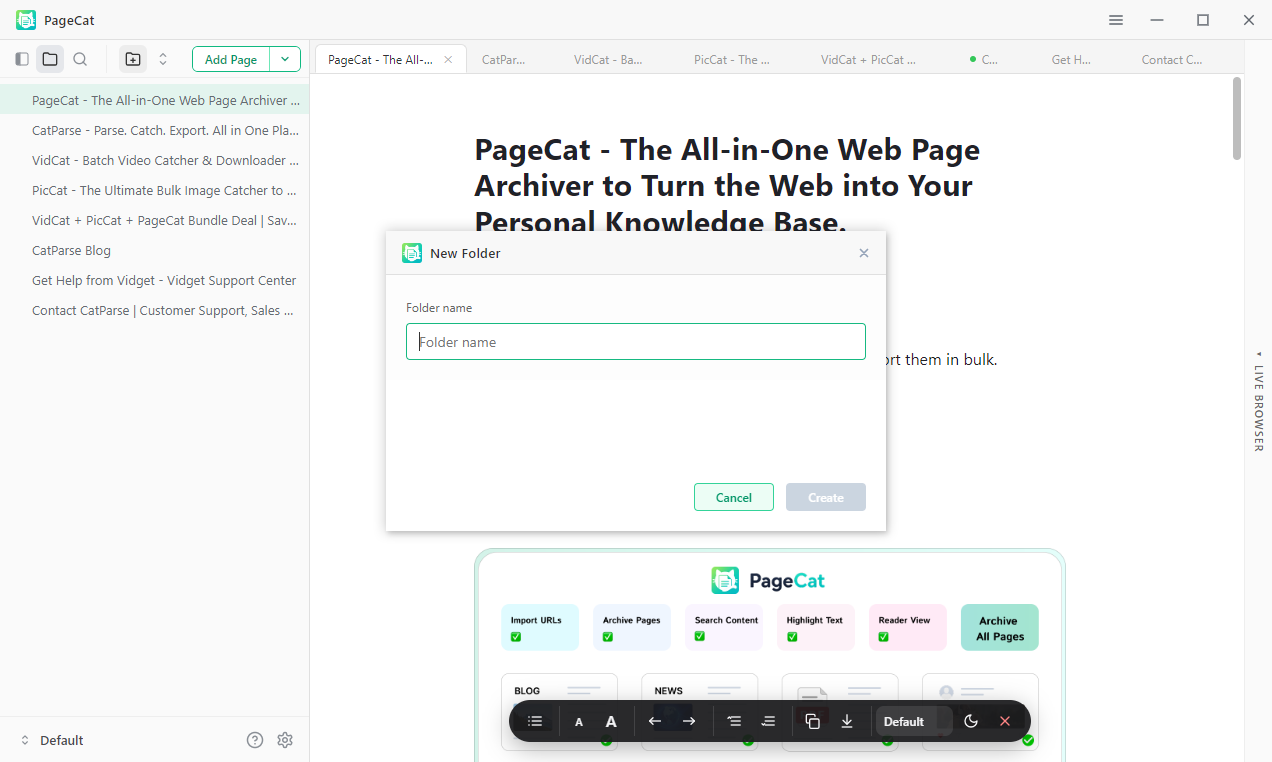
這些工具使維護結構化知識庫變得容易。
9. 更新 PageCat
保持 PageCat 更新可確保您獲得最新功能、效能改進和網站相容性更新。
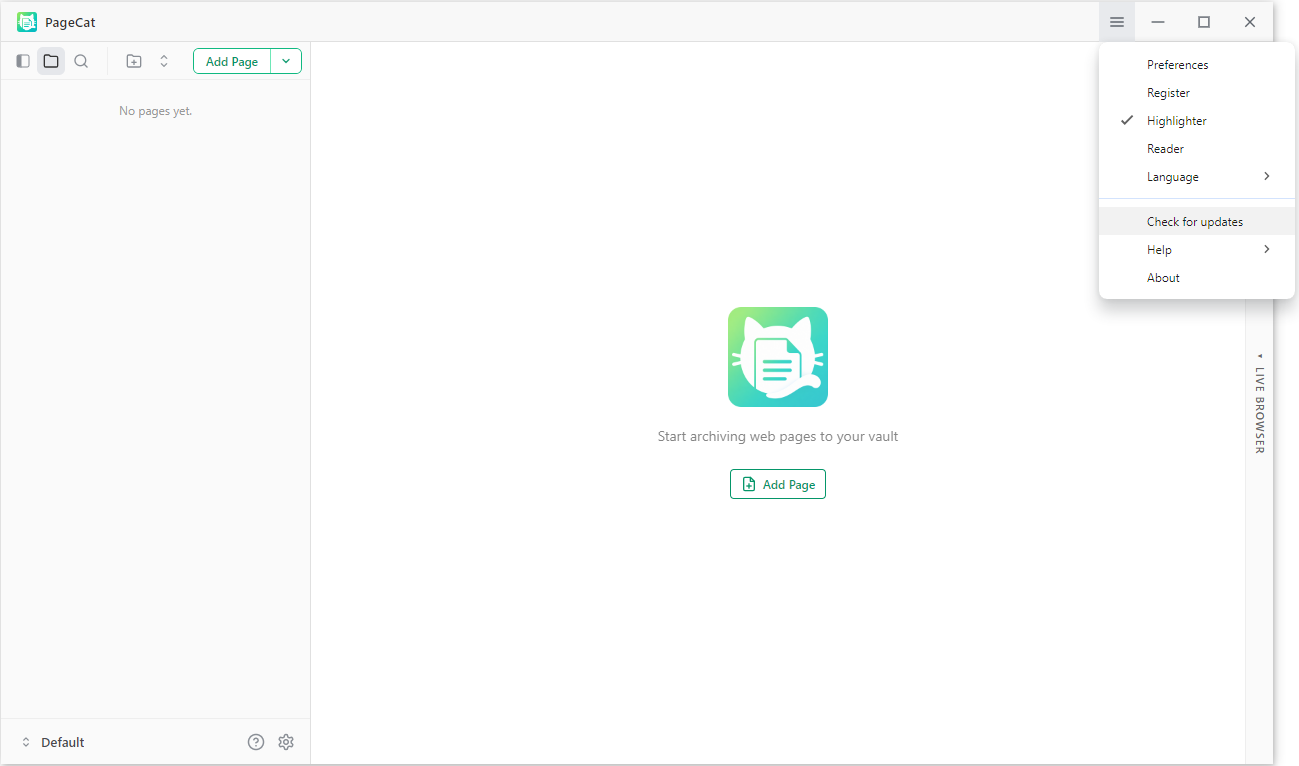
查看更新:
- 開啟 PageCat,點選「≡」選單圖示並選擇 檢查更新 。
- 如果有新版本的 PageCat 可用,請按照螢幕上的指示進行操作。
為了獲得最佳的網頁保存體驗,我們建議您定期更新至最新版本。