

觀看影片 4 個簡單步驟
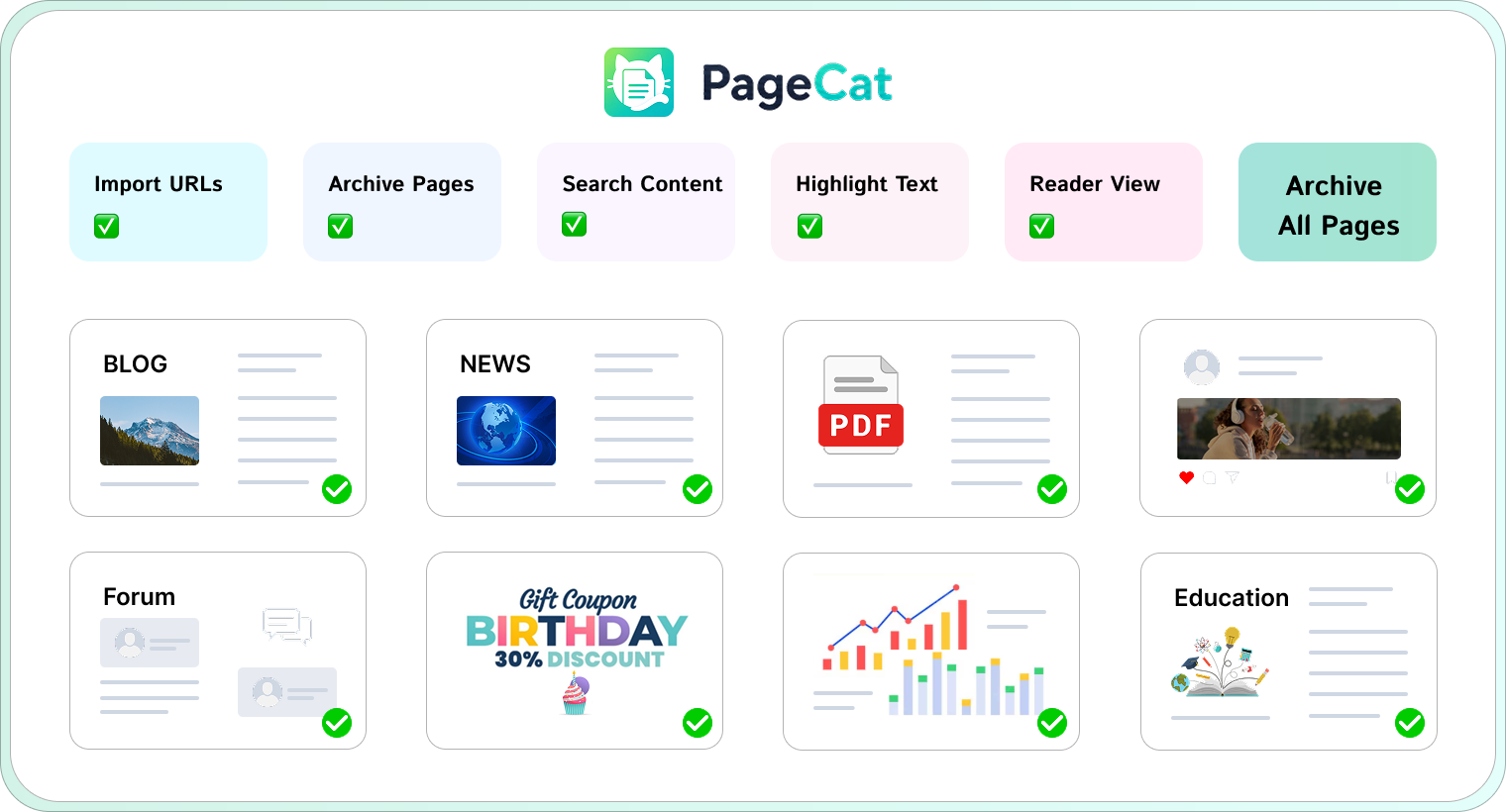
只需點擊幾下,即可從網址下載到資料夾。
01
新增頁面
貼上網址或新增要批量歸檔的頁面。
02
載入內容
捲動載入完整內容,PageCat 會將所有頁面存檔。
03
高亮文字
選擇並突出顯示您想要保留的關鍵內容。
04
搜尋與整理
輕鬆找到已儲存的頁面並將其整理到資料夾中。
技術規格
| 內容支持 | HTML、CSS、JS、圖片、字體 |
| 組織 | 資料夾,全文搜尋 |
| 語言支援 | 英文、德文、法文、西班牙文、葡萄牙文、義大利文、韓文、日文、中文 |
| 支援的作業系統 | Windows 11、10(64 位元)/ macOS 10.13 或更高版本 |
| 記憶體(RAM) | 最低 4 GB(建議 8 GB) |
| 儲存空間 | 500 MB 可用磁碟空間 |
常見問題解答
關於 PageCat,你需要知道的一切。
PageCat是免費的嗎? ⌄
PageCat 提供 7 天免費試用,讓您可以完全體驗所有功能。試用期結束後,您可以選擇最適合您需求的訂閱方案或終身方案。
PageCat 能捕捉整個頁面嗎? ⌄
是的。捲動頁面載入完整內容後,PageCat 會將整個網頁存檔。
我可以一次存檔多個頁面嗎? ⌄
是的。 PageCat 支援大量頁面歸檔,只需點擊幾下即可從 URL 儲存數百個網頁。
我可以截取網頁螢幕截圖嗎? ⌄
當然可以。 PageCat可以產生高品質的全頁截圖,並保存以供參考、分享或記錄。
什麼是閱讀模式? ⌄
閱讀模式會移除廣告、側邊欄、彈出視窗和其他幹擾因素,提供專注於主要內容的簡潔閱讀體驗。
PageCat 可以離線使用嗎? ⌄
是的。頁面儲存到本地圖書館後,即使沒有網路連接,您也可以存取和查看它們。
如果 PageCat 無法正常運作,我該怎麼辦? ⌄
請嘗試重新啟動 PageCat 並更新至最新版本;如果問題仍然存在,請聯絡我們的支援團隊尋求協助。