PicCat 使用者指南
歡迎使用 PicCat,一款功能強大的大量圖片抓取工具,可幫助您輕鬆地從網站發現、預覽、篩選和保存圖片。無論您需要下載少量圖片還是一次下載數千張,PicCat 都能提供快速直覺的解決方案,讓您以原始畫質收集線上圖片。
本指南涵蓋了安裝、啟動和開始使用 PicCat 所需的一切資訊。
1. 下載並安裝 PicCat
1.1 下載 PicCat
選擇您的作業系統並下載最新版本的 PicCat。
1.2 在 Windows 上安裝 PicCat
找到、點擊並執行下載的檔案。 piccat.exe 安裝程式。
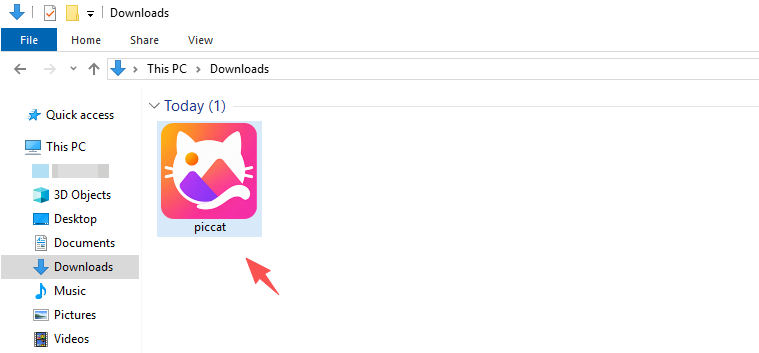
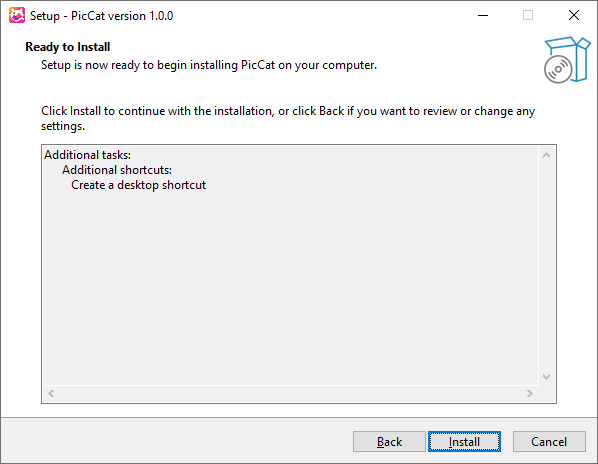
依照安裝精靈操作 > 如果需要,選擇安裝資料夾 > 點擊 安裝 開始設定。
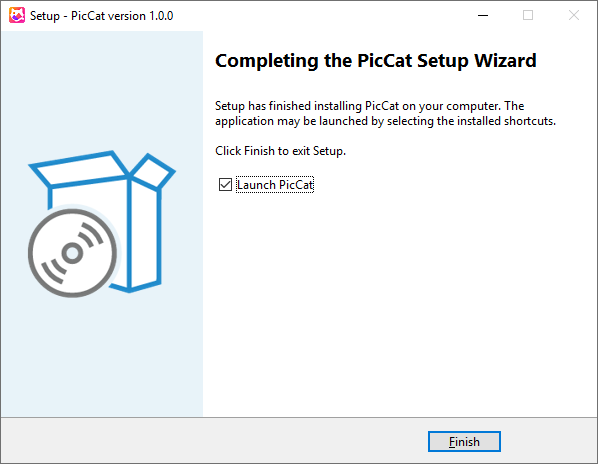
安裝完成後,點選 結束 從桌面或開始功能表啟動 PicCat。
1.3 在 Mac 上安裝 PicCat
找到並點擊下載的文件 piccat.dmg 文件。
將 PicCat 圖示拖曳入。 應用程式 資料夾。
打開“應用程式”資料夾並啟動 PicCat。如果 macOS 顯示安全警告,請允許 PicCat 運作。
2. 升級 PicCat 並註冊
購買許可證即可解鎖所有高級功能,包括無限圖像下載、批次處理和高級過濾工具。
2.1 購買 PicCat 許可證
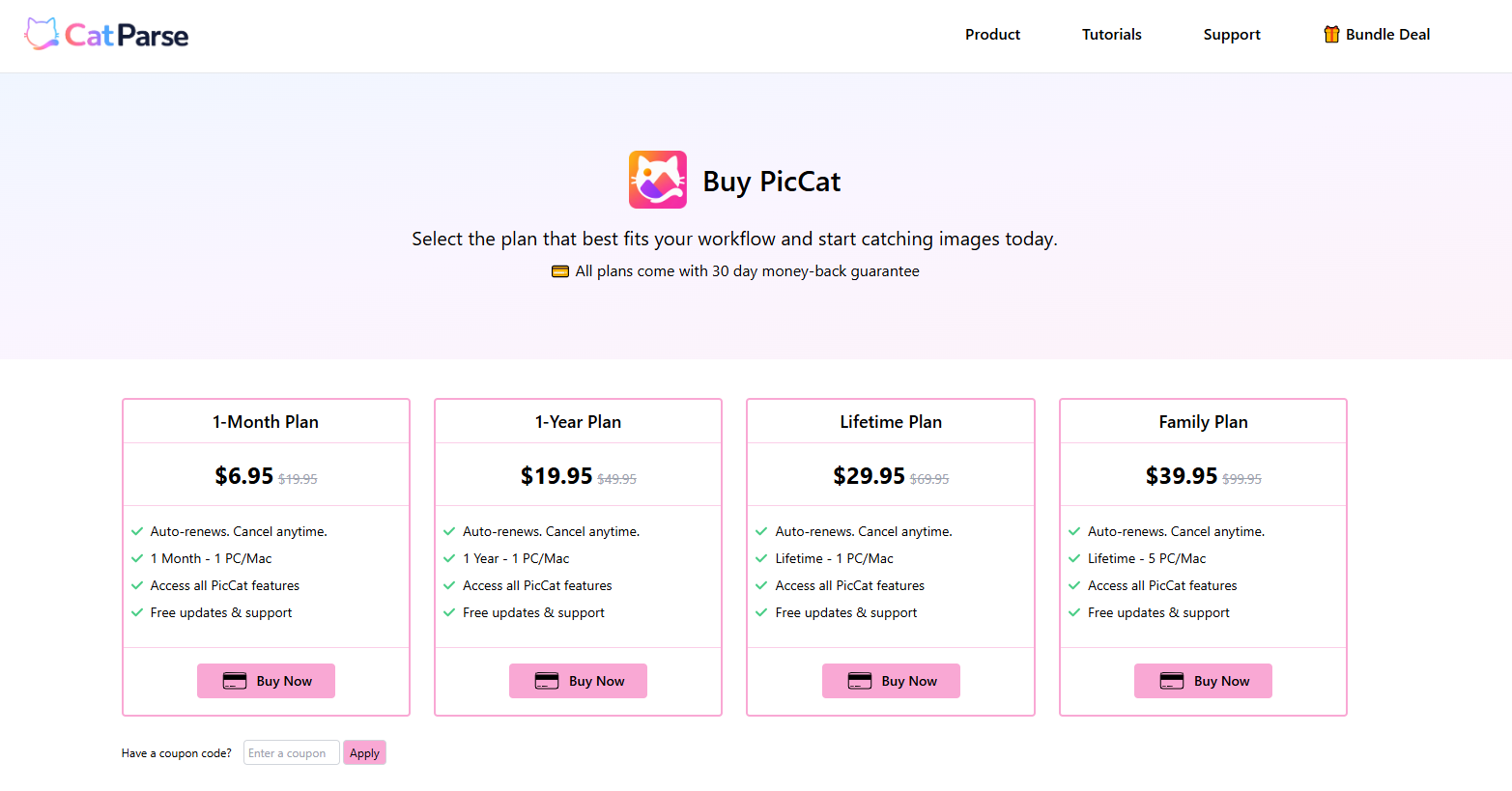
- 造訪 PicCat 定價頁面,選擇最符合您需求的套餐,然後點擊 立即購買 。
- 完成結帳流程。
- 購買後,您的 PicCat 許可證資訊將發送到您的郵箱。
2.2 激活 PicCat
- 打開 PicCat 並點擊 登記 在右上角。
- 輸入您的 PicCat 註冊金鑰,然後點擊 登記 啟動軟體。
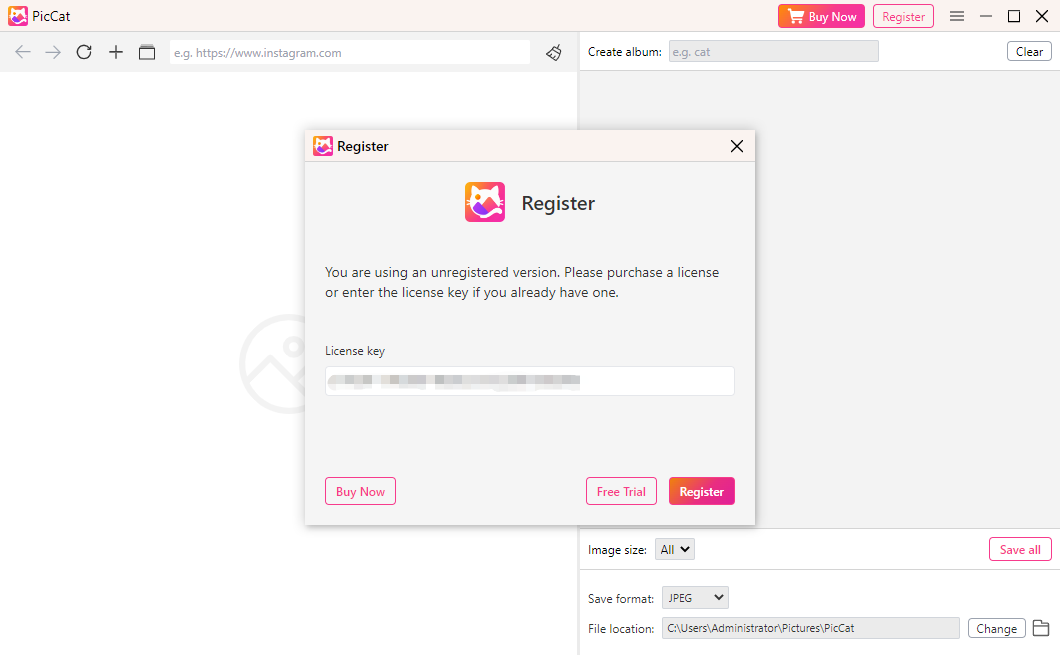
啟動成功後,所有高級功能將立即可用。
3. 從網址下載圖片
PicCat 支援從網頁、圖庫、個人資料和直接圖像 URL 中提取圖像。
3.1 從網頁下載圖片
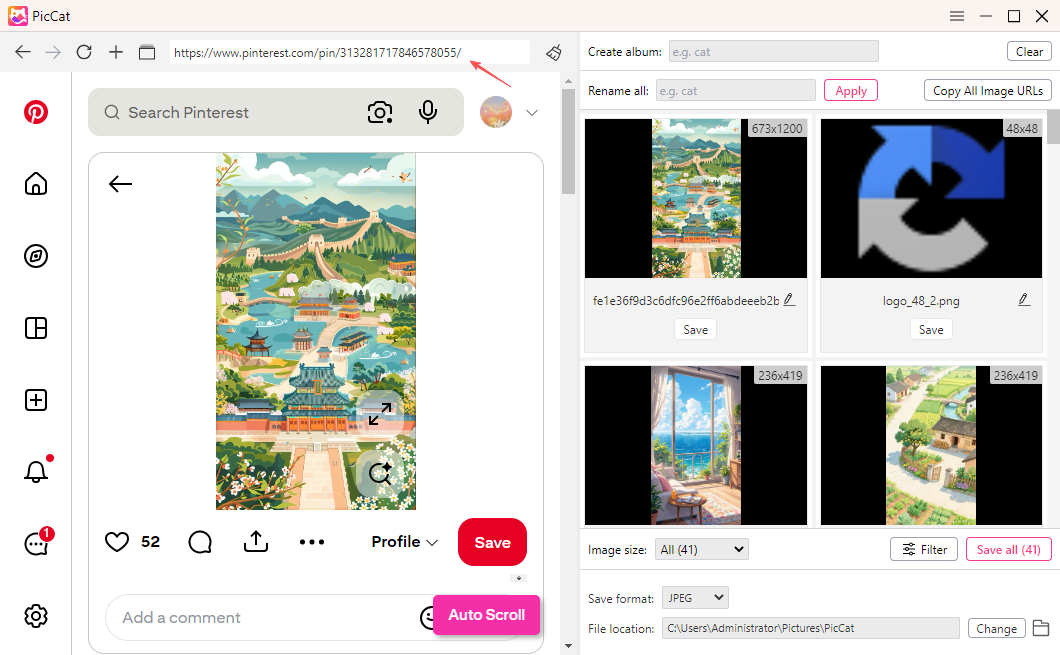
- 複製網頁網址,並使用 PicCat 內建瀏覽器開啟。
- 捲動頁面,PicCat 將自動分析頁面並顯示所有偵測到的影像。
3.2 從多個 URL 下載圖像
- 複製網頁或圖片網址。
- 開啟 PicCat,點擊「多個 URL」圖標,將所有 URL 貼到任務清單中。
- 點擊“開始”,PicCat 將在單獨的標籤頁中開啟它們並開始掃描。
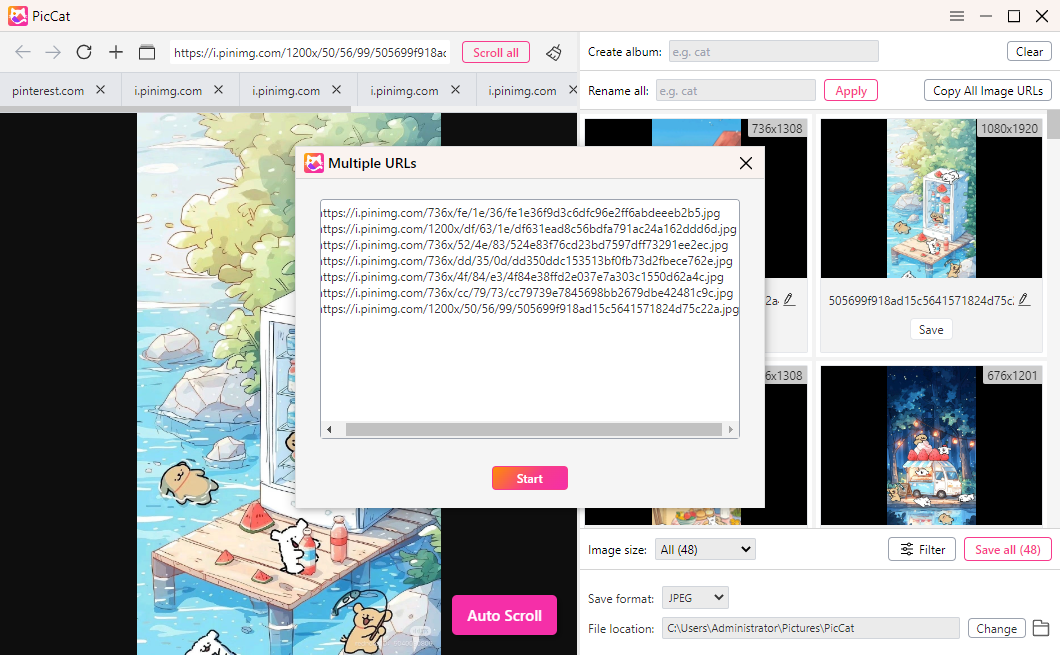
PicCat 將從每個頁面中提取圖像並準備下載。
4. 過濾影像
當網頁包含大量圖片時,PicCat 的篩選工具可以幫助您快速找到想要儲存的圖片。
4.1 依尺寸篩選
僅顯示符合您所需尺寸的圖片。
您可以依照以下條件篩選圖片:
- 寬度
- 高度
- 解決
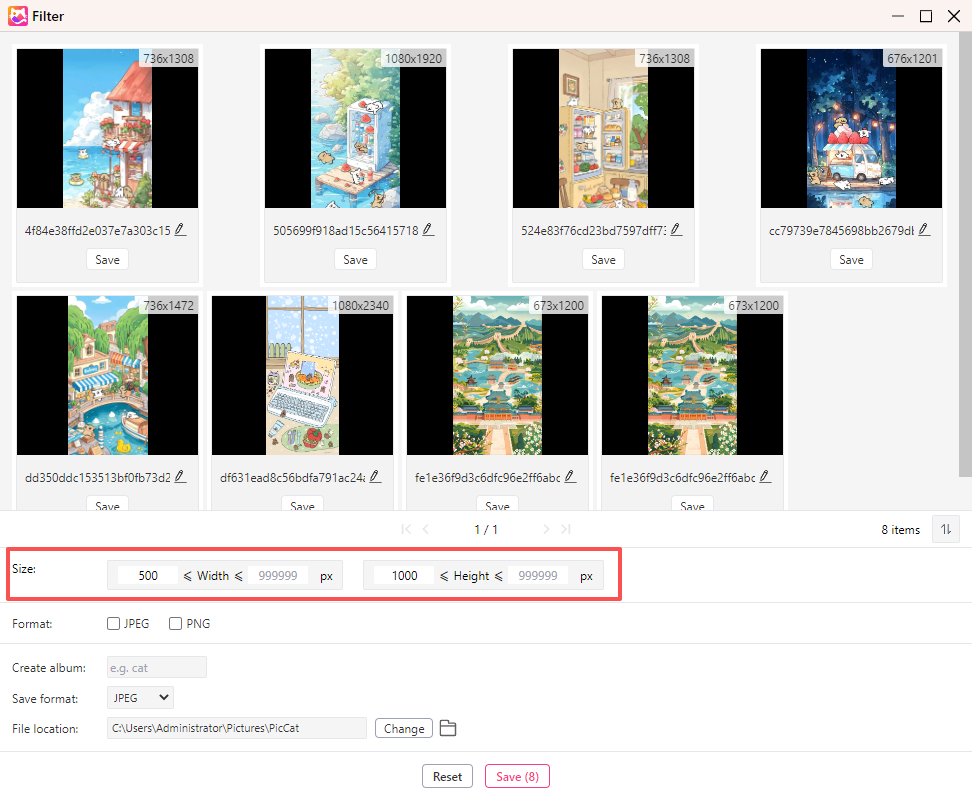
這對於排除縮圖、圖標和其他低解析度圖像非常有用。
4.2 按格式篩選
僅顯示特定檔案格式的影像。
支援的格式包括:
- JPG / JPEG
- PNG
- WEBP
- GIF
- SVG
- 骨形態發生蛋白
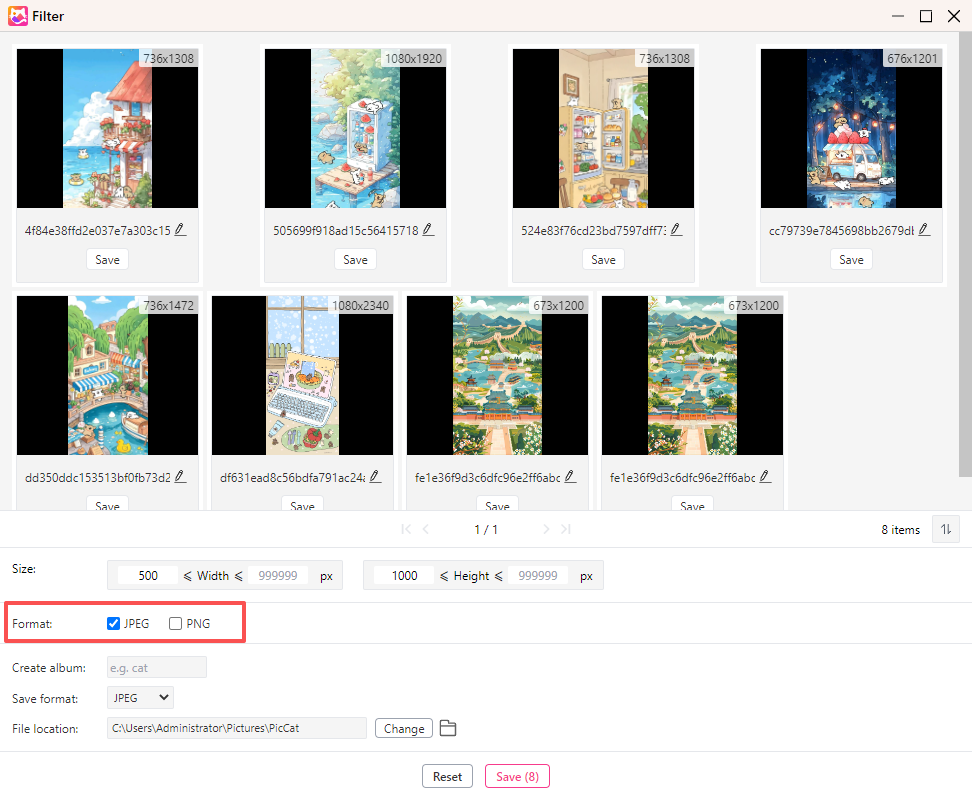
例如,您可以只顯示 PNG 映像或在匯出前隱藏 GIF 檔案。
套用濾鏡後,PicCat 會立即更新結果,以便您可以選擇並匯出所需的影像。
5. 批次重命名影像
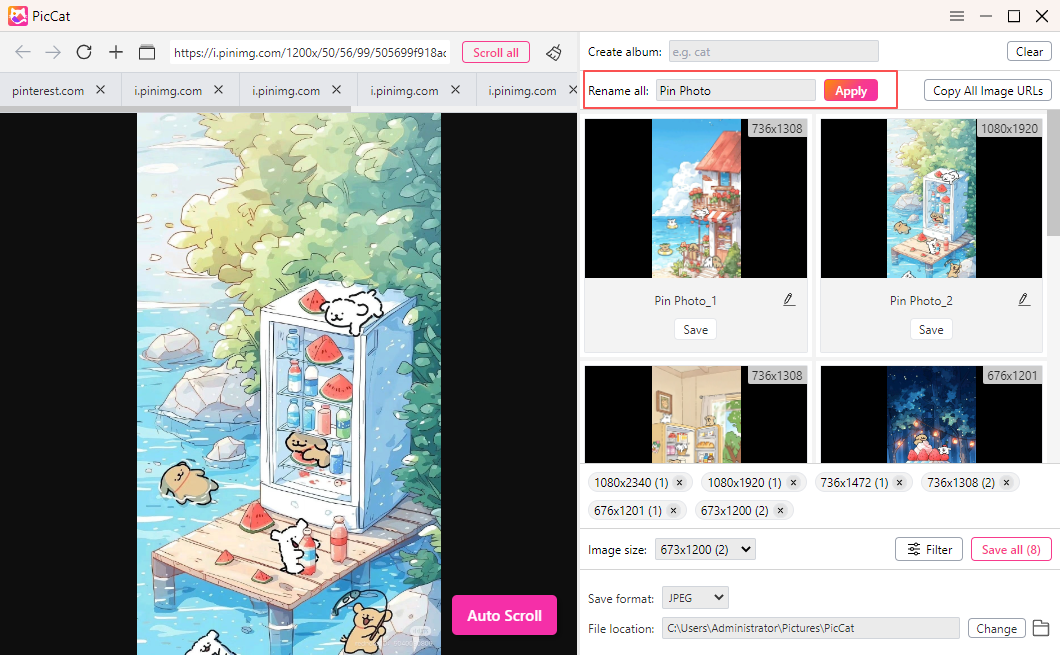
PicCat 內建了大量重命名工具,可協助整理下載的圖片。
如何批次重命名圖片:
- 選擇圖片。
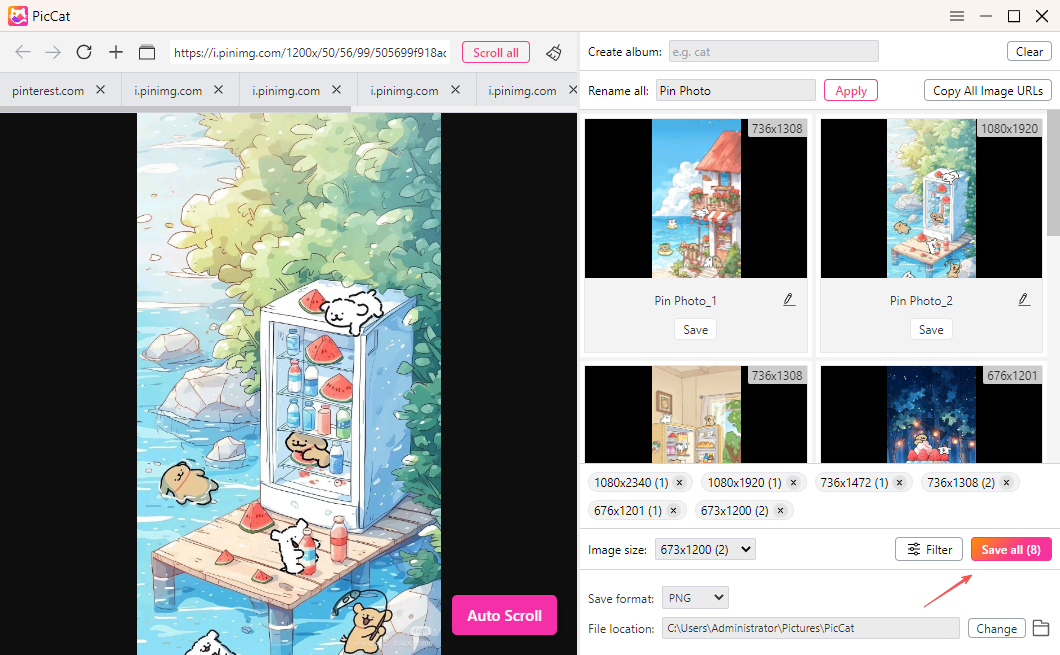
- 找到“全部重新命名”選項,然後輸入檔案名稱前綴。
- 應用更改。
6. 設定輸出選項
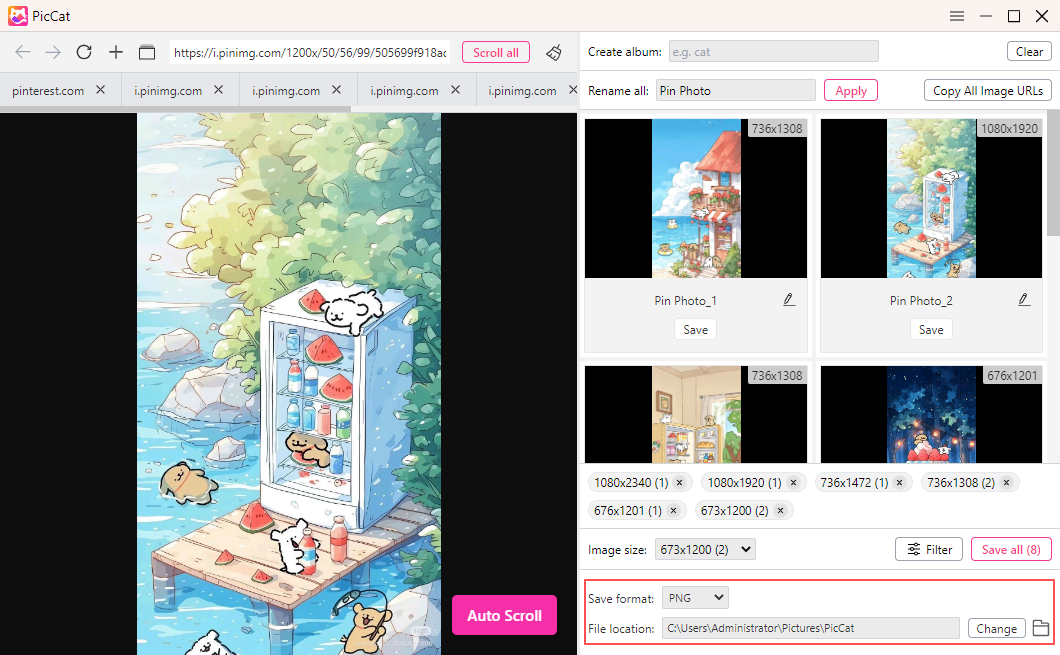
在匯出影像之前,您可以自訂輸出格式和檔案位置。
7. 複製所有偵測到的影像URL
PicCat 可讓您複製圖片 URL 而無需下載圖片。
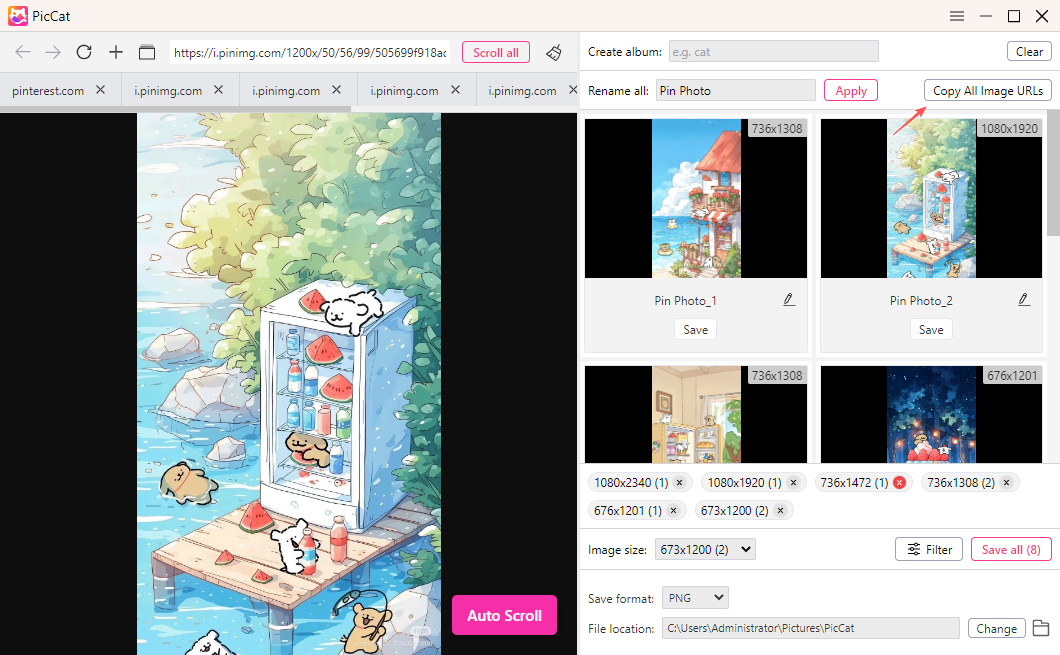
然後您可以將這些網址貼到文字檔案、電子表格或其他應用程式中。
8. 匯出選定影像
篩選和整理圖片後,您可以點擊「全部儲存」按鈕將其匯出到您的電腦。
9. 更新 PicCat
保持 PicCat 更新可確保與網站相容並使用最新功能。
步驟:
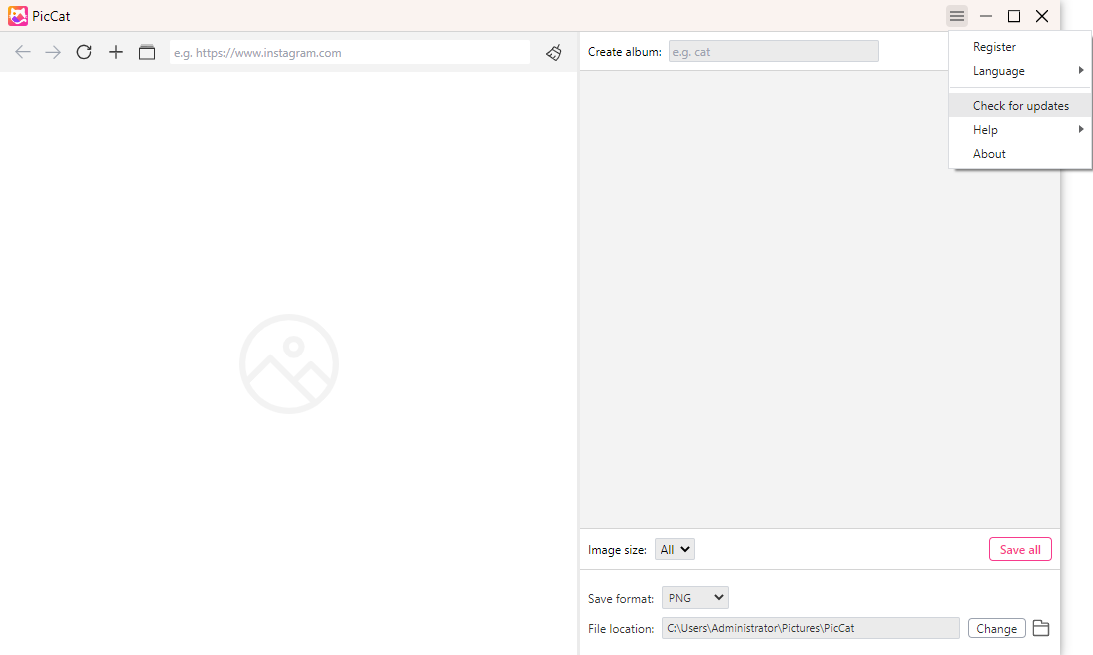
- 打開 PicCat,點擊 選單 圖標並選擇 檢查更新 。
- 如果有 PicCat 的新版本可用,請按照螢幕上的指示進行操作。
我們建議定期更新,以確保最佳效能和影像偵測精度。