VidCat 使用者指南
歡迎使用 VidCat,一款集視訊抓取和下載於一體的強大工具。 VidCat 只需輕按幾下滑鼠,即可幫助您從支援的網站抓取並下載影片、音訊檔案和播放清單。無論您是保存單一影片、整個播放列表,還是直接在內建瀏覽器中瀏覽內容,VidCat 都能提供快速直覺的操作體驗,並支援高品質下載、批次處理和靈活的輸出設定。
本指南將帶您了解開始使用 VidCat 所需的一切。
1. 下載並安裝 VidCat
1.1 下載 VidCat
選擇您的作業系統,點擊下面的下載按鈕以取得最新的 VidCat 安裝程式。
1.2 在 Windows 上安裝 VidCat
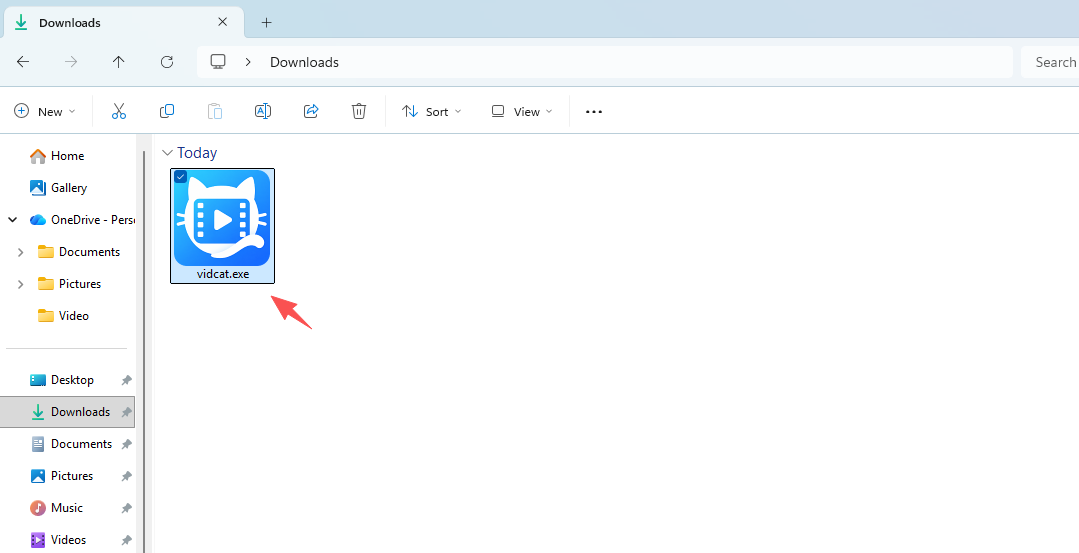
雙擊下載的vidcat.exe檔。
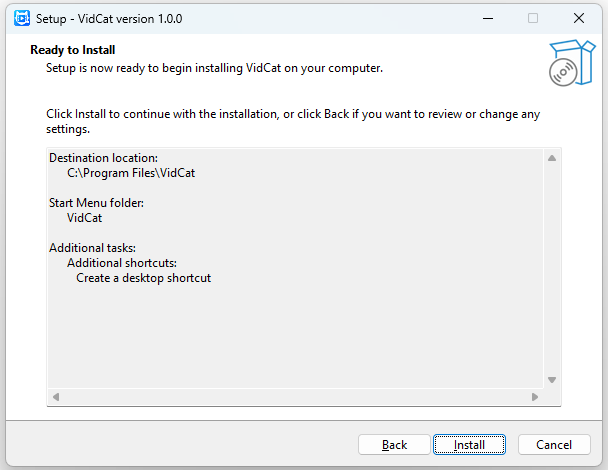
按照安裝精靈的說明進行操作,如果需要,可以選擇安裝位置;按一下 安裝 然後等待安裝完成。
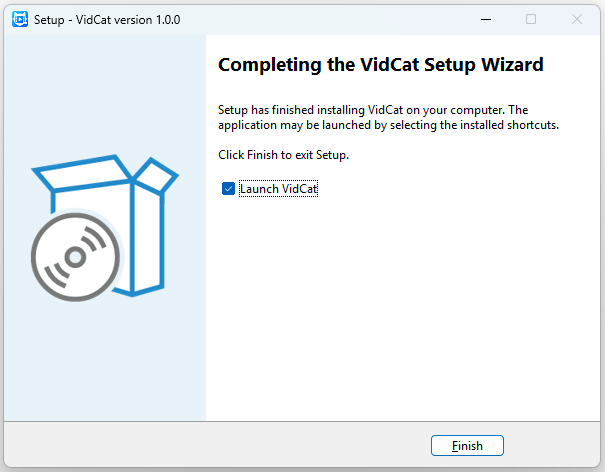
點擊“完成”,然後從桌面啟動 VidCat。
1.3 在 Mac 上安裝 VidCat
開啟下載的vidcat.dmg檔案。
將 VidCat 圖示拖入「應用程式」資料夾。
打開“應用程式”並啟動 VidCat。如果 macOS 安全設定提示,請允許 VidCat 運作。
2. 升級 VidCat 並註冊
要解鎖所有高級功能,您需要購買 VidCat 許可證並啟動您的軟體副本。
2.1 購買 VidCat 許可證
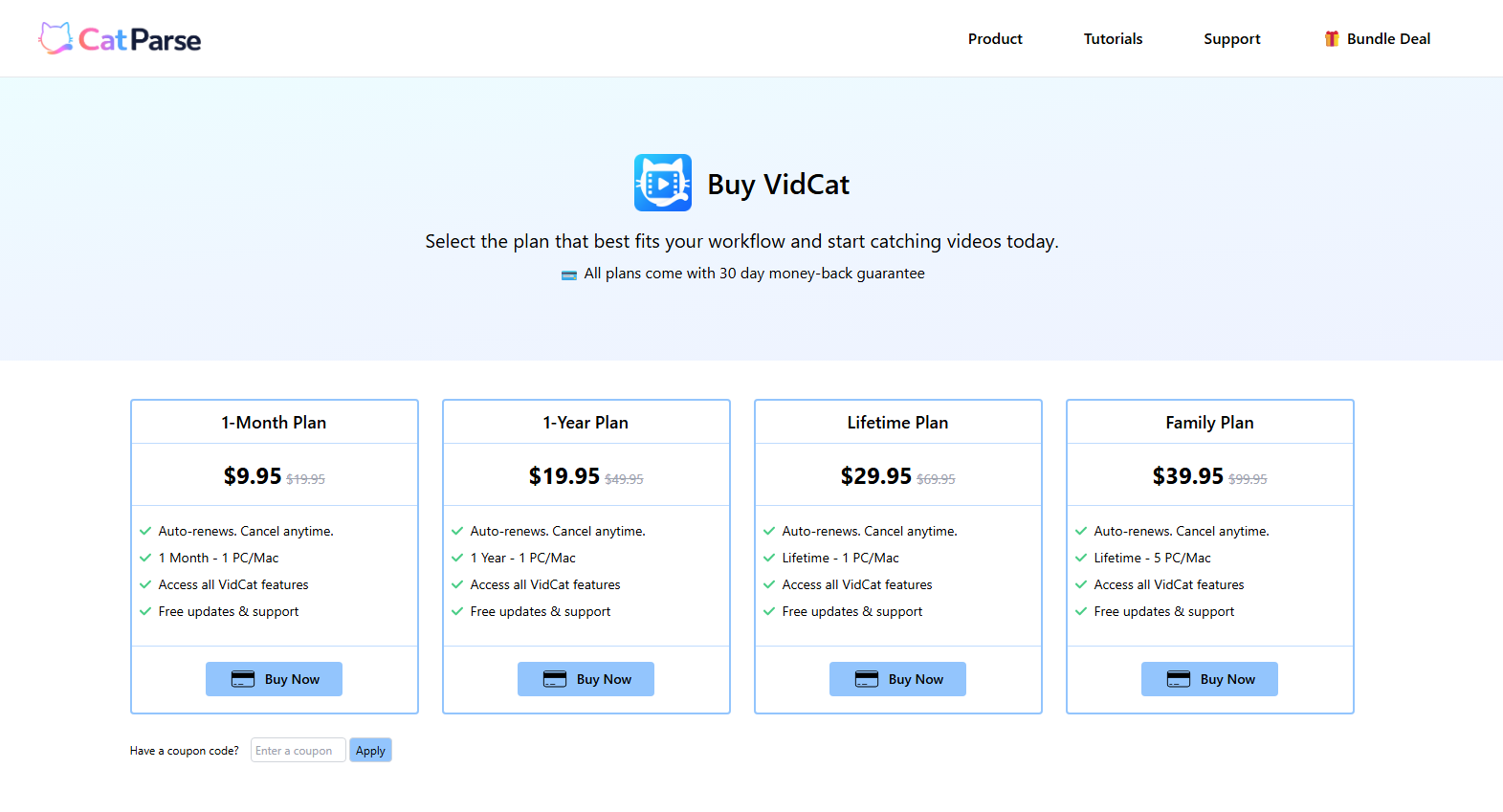
- 造訪 VidCat 定價頁面,選擇最符合您需求的套餐,然後點擊 立即購買 。
- 完成結帳流程。
- 付款後,您的許可證資訊將發送到您購買時使用的電子郵件地址。
2.2 註冊 VidCat
購買許可證後:
- 在電腦上開啟 VidCat,然後點選 登記 右上角的按鈕。
- 輸入購買後收到的註冊碼,然後點選 登記 。
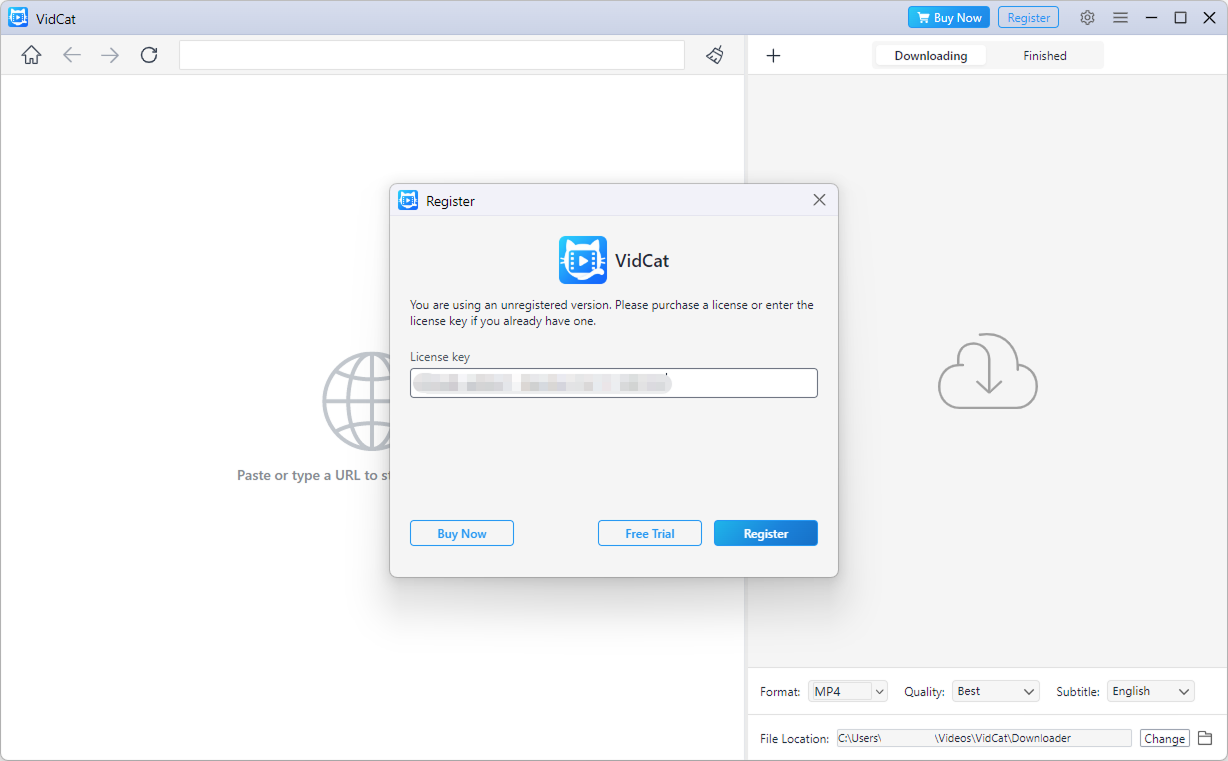
註冊成功後,所有高級功能都將解鎖並可供使用。
3. 配置下載設定
下載內容之前,您可能需要自訂下載偏好設定。
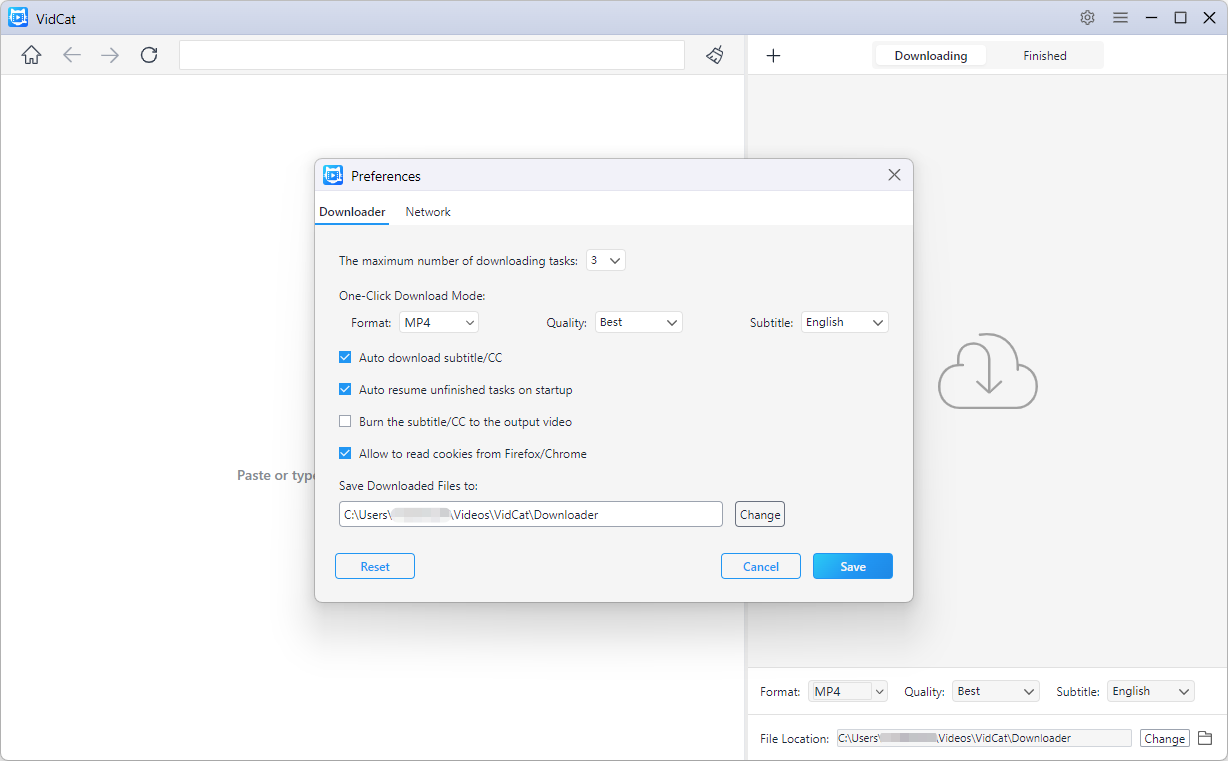
1)開啟設定
找到並點擊“首選項”以存取“下載設定”面板。
VidCat 可讓您透過設定面板自訂下載體驗。
2) 下載格式
選擇您喜歡的下載媒體輸出格式。
支援的格式包括:
- 視訊格式:原始/MP4/MKV/MOV/FLV/AVI/WMV/3GP
- 音訊格式:MP3/AAC/M4A/WAV/MKA/FLAC
VidCat 會盡可能自動使用您選擇的格式。
3)下載品質
設定視訊和音訊下載的預設品質。
可選方案包括:
- 最佳可用
- 8K
- 4K
- 1440p
- 1080p
- 720p
- 480p
- 360p
- 240p
4)字幕偏好設定
控製字幕在下載過程中的處理方式。
選項包括:
- 音訊下載字幕/CC
- 選擇首選字幕語言
- 將字幕/CC刻錄到輸出影片中
下載的字幕會與媒體檔案一起儲存。
5) 下載位置
選擇您喜歡的資料夾,點擊 節省 那麼,以後的所有下載都將儲存在選定的位置。
3. 從網址下載
VidCat 支援從直接視訊 URL、音訊 URL 和播放清單 URL 下載。
3.1 從網址下載視頻
- 從瀏覽器複製影片網址。
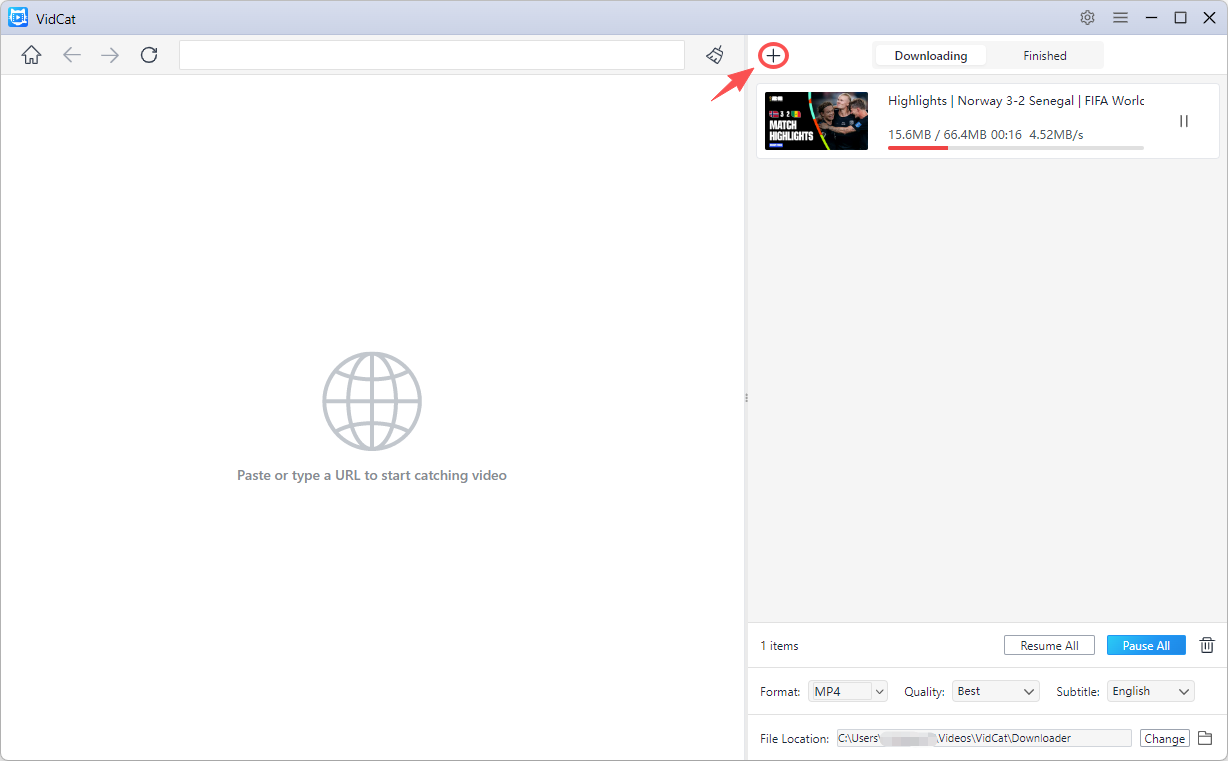
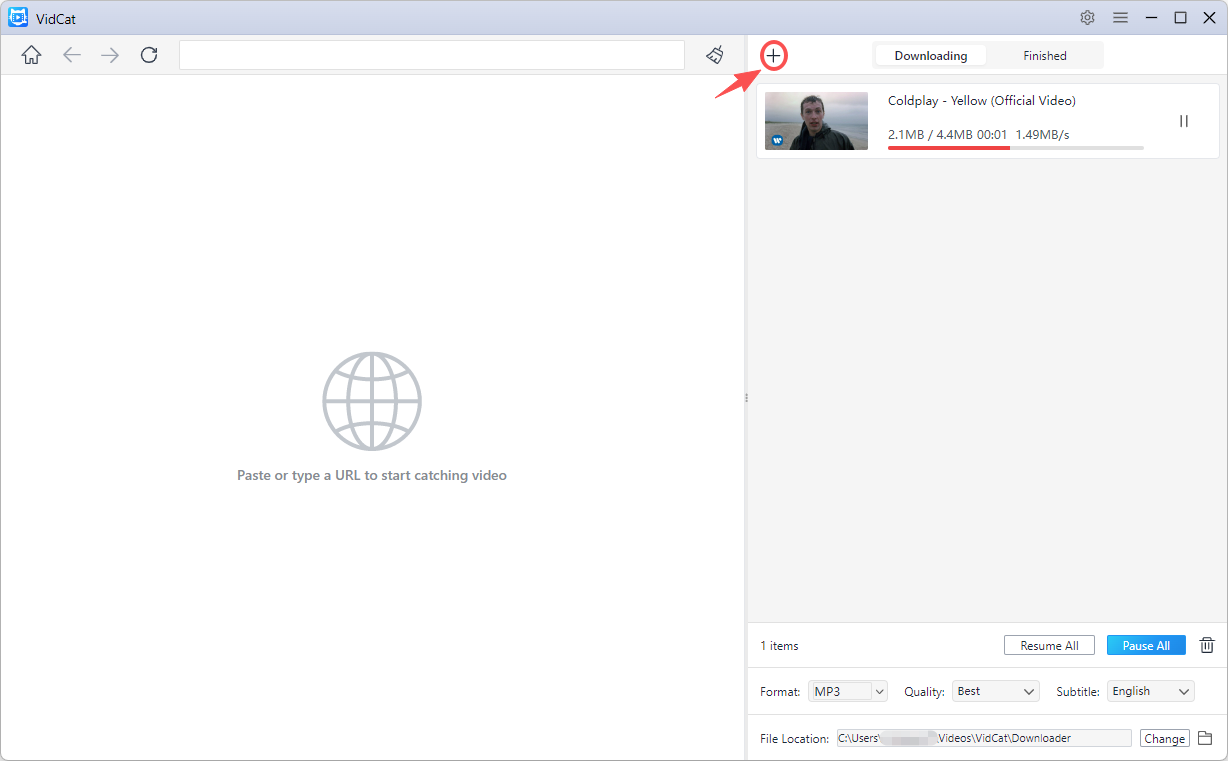
- 開啟 VidCat,選擇輸出影片格式,然後點選「+」。
- VidCat將自動分析連結並開始下載所有影片。
3.2 從 URL 下載音頻
- 複製您想要下載的影片或音訊網址。
- 開啟 VidCat,選擇您喜歡的音訊輸出格式,然後按一下 “+” 按下按鈕新增網址。
- VidCat 會自動分析連結並開始將媒體下載為音訊檔案。
3.3 下載播放列表
- 複製播放清單網址並貼上到 VidCat 中。
- 等待 VidCat 載入所有播放清單項目。
- 選擇所有影片或選擇特定條目,然後按一下 下載 。
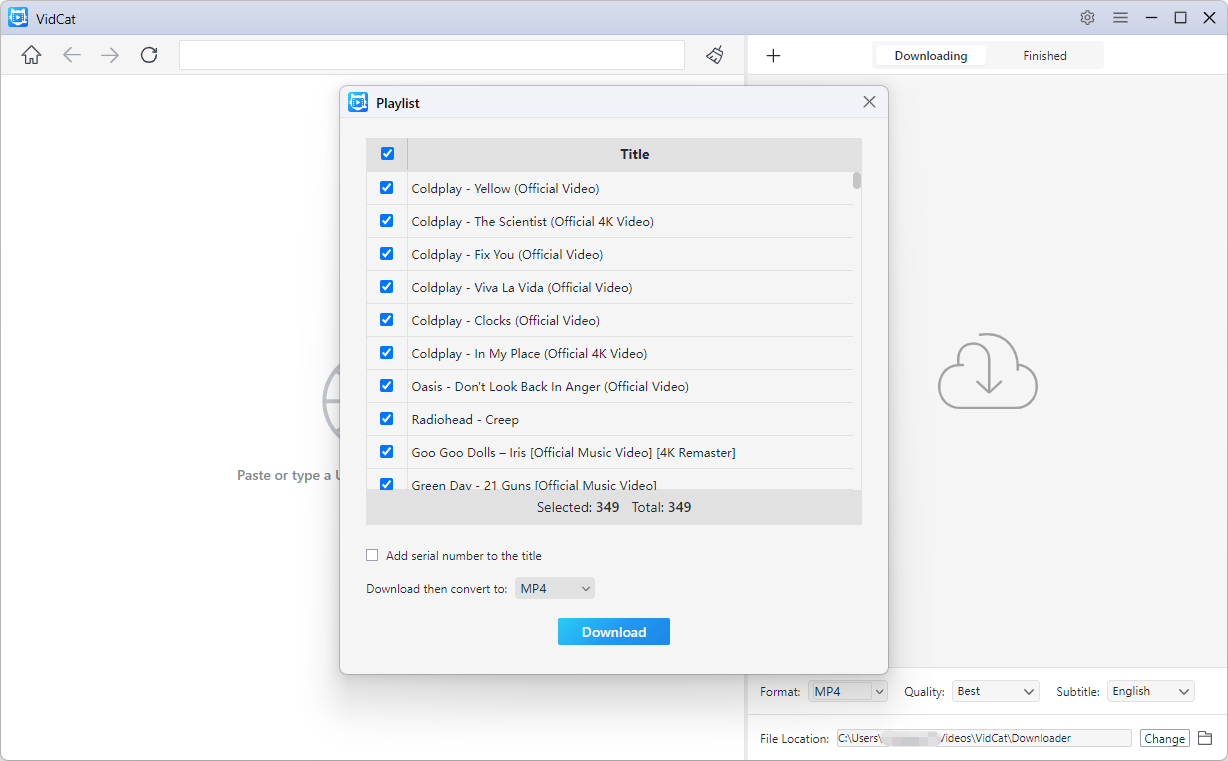
VidCat 會自動將選定的項目新增至下載佇列。
4. 透過內建瀏覽器下載
VidCat 內建瀏覽器,可讓您瀏覽支援的網站並直接下載內容。
如何使用內建瀏覽器 :
- 在 VidCat 內造訪受支援的網站(如有必要,請登入)。
- 找到您想要儲存的影片、音訊或播放清單。
- 播放內容後,VidCat 將自動偵測可下載媒體並顯示下載按鈕。
- 點擊下載按鈕開始下載。
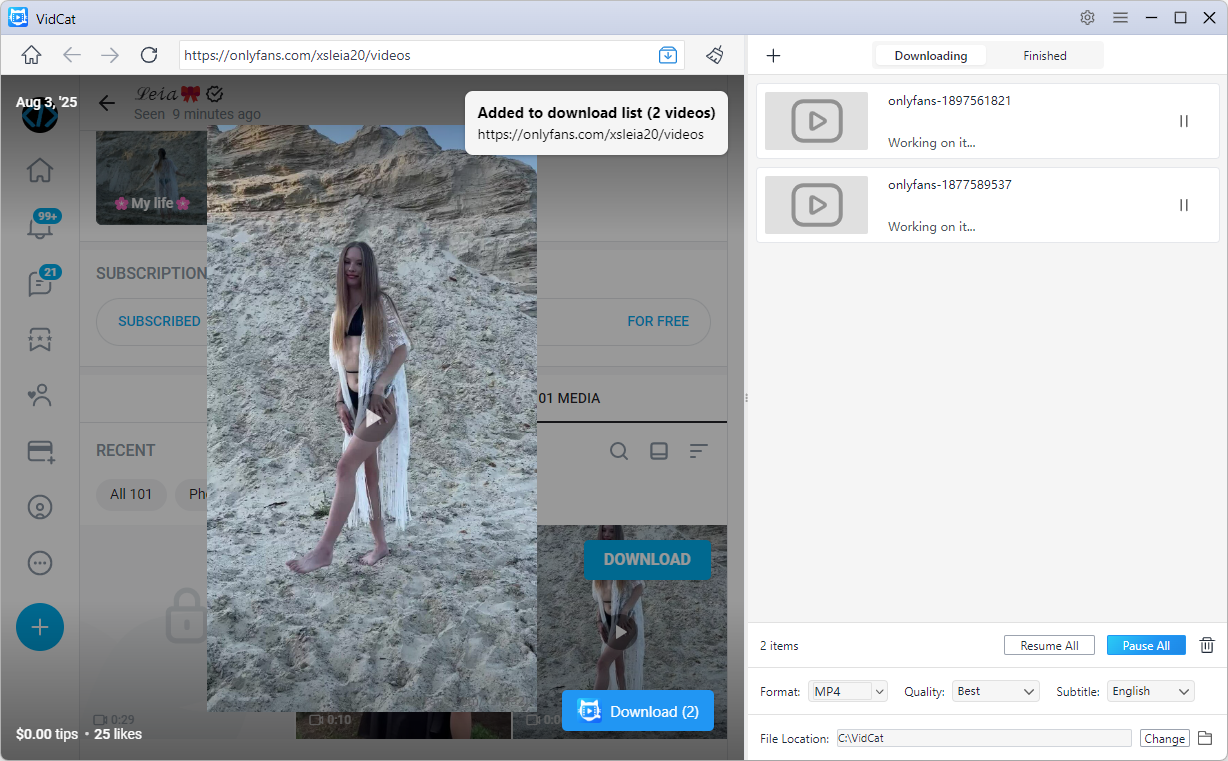
這種方法對於需要使用者身份驗證的網站尤其有用。
5. 尋找已下載的視頻
下載完成後,您可以快速找到已儲存的檔案。
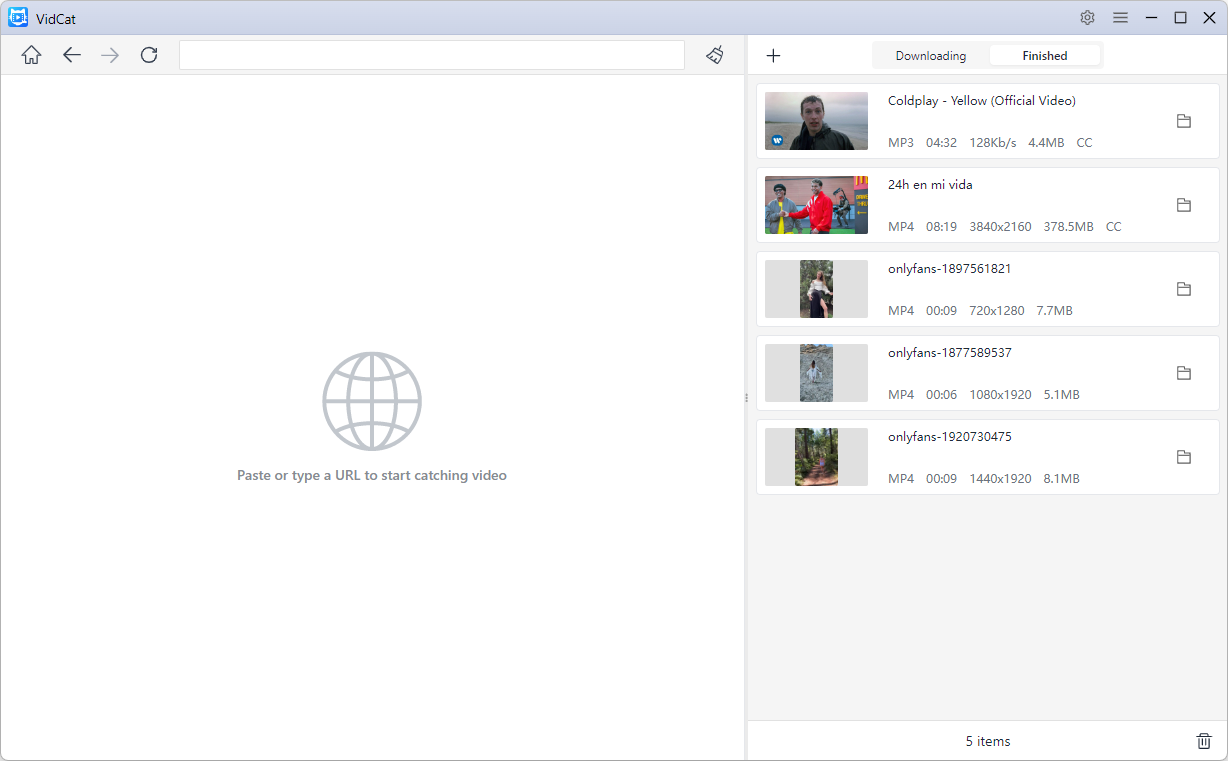
- 打開 完成的 點擊標籤尋找已完成的下載。
- 點選 開啟文件 查看媒體檔案。
- 點選 打開資料夾 存取下載目錄。
6. 更新 VidCat
保持 VidCat 更新可確保與支援的網站相容,並可使用最新功能。
步驟:
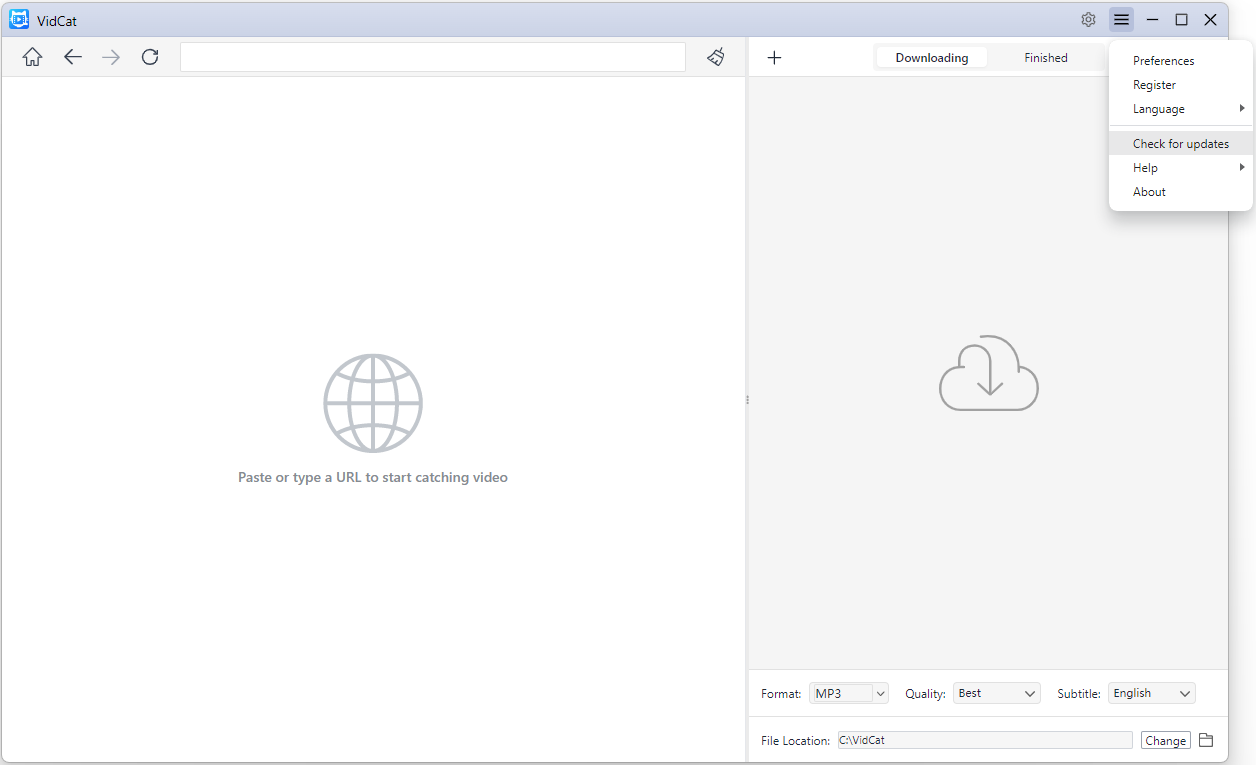
- 開啟 VidCat > 點選 選單 圖示 > 選擇 檢查更新 。
- 如果有新版本可用,請按照螢幕上的指示進行安裝。