
在線上下載一兩張圖片很容易,但保存幾十張甚至幾百張就會非常耗時。在圖片較多的網頁上,手動開啟和儲存每張圖片尤其繁瑣。
線上圖片下載器提供了更快捷的解決方案。這些基於瀏覽器的工具可讓您輸入網頁網址,掃描圖片,預覽結果並下載,部分工具還支援批量下載 ZIP 檔案。
在本指南中,我們將介紹一些流行的線上圖片下載器,並比較它們的優缺點。
1. 最佳線上圖片下載器,下載速度快、操作簡便
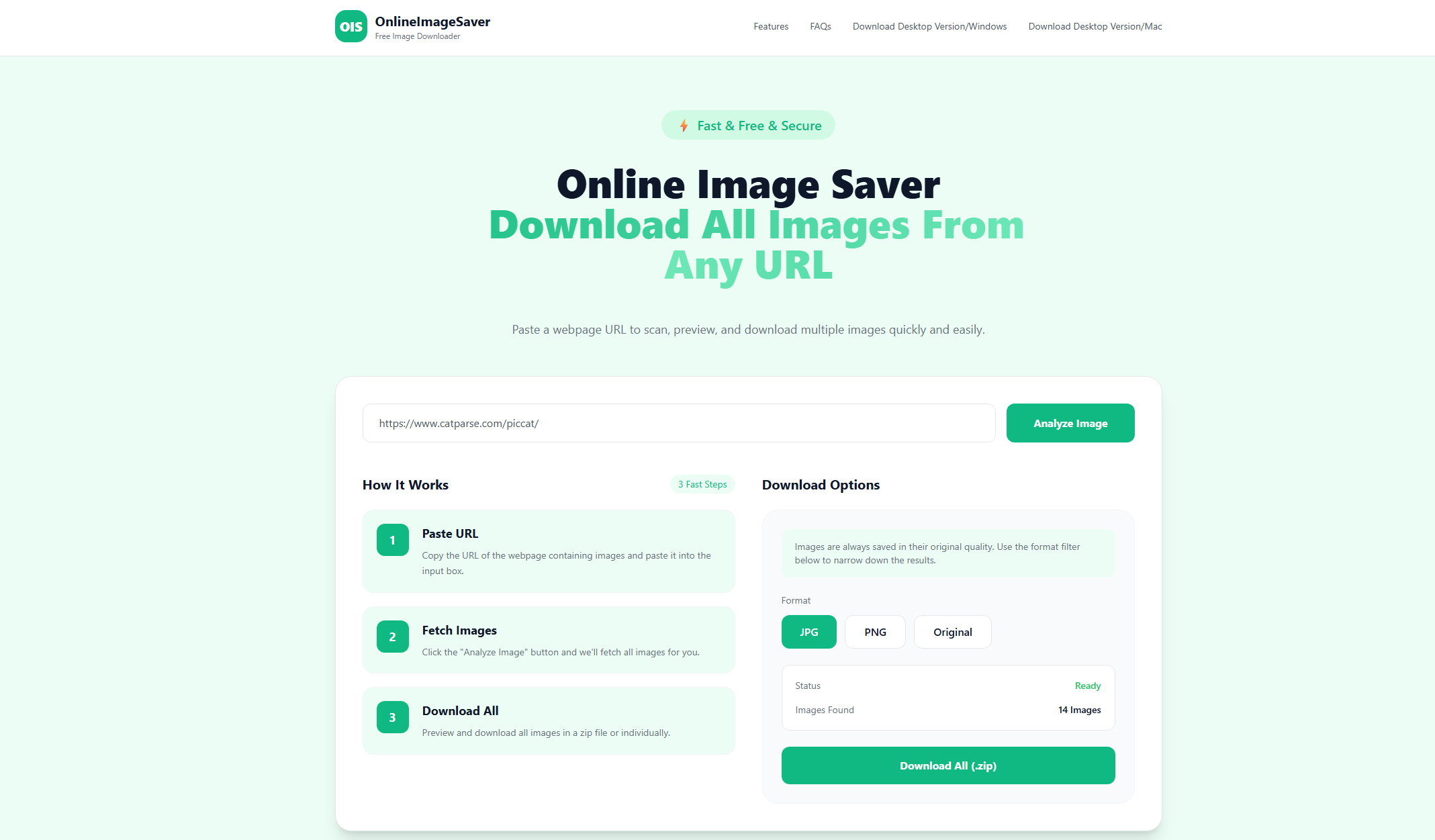
1.1 OnlineImageSaver.com
OnlineImageSaver.com 是一個免費的線上圖片下載器,只需輸入網頁的 URL,即可從中提取多張圖片。
掃描後,您可以預覽並選擇影像進行單獨下載或打包下載。它支援 JPG、PNG、WebP、GIF 和 SVG 等常見格式,同時保持原始影像品質。無需安裝任何軟體或瀏覽器擴充功能。
1.2 提取.pics
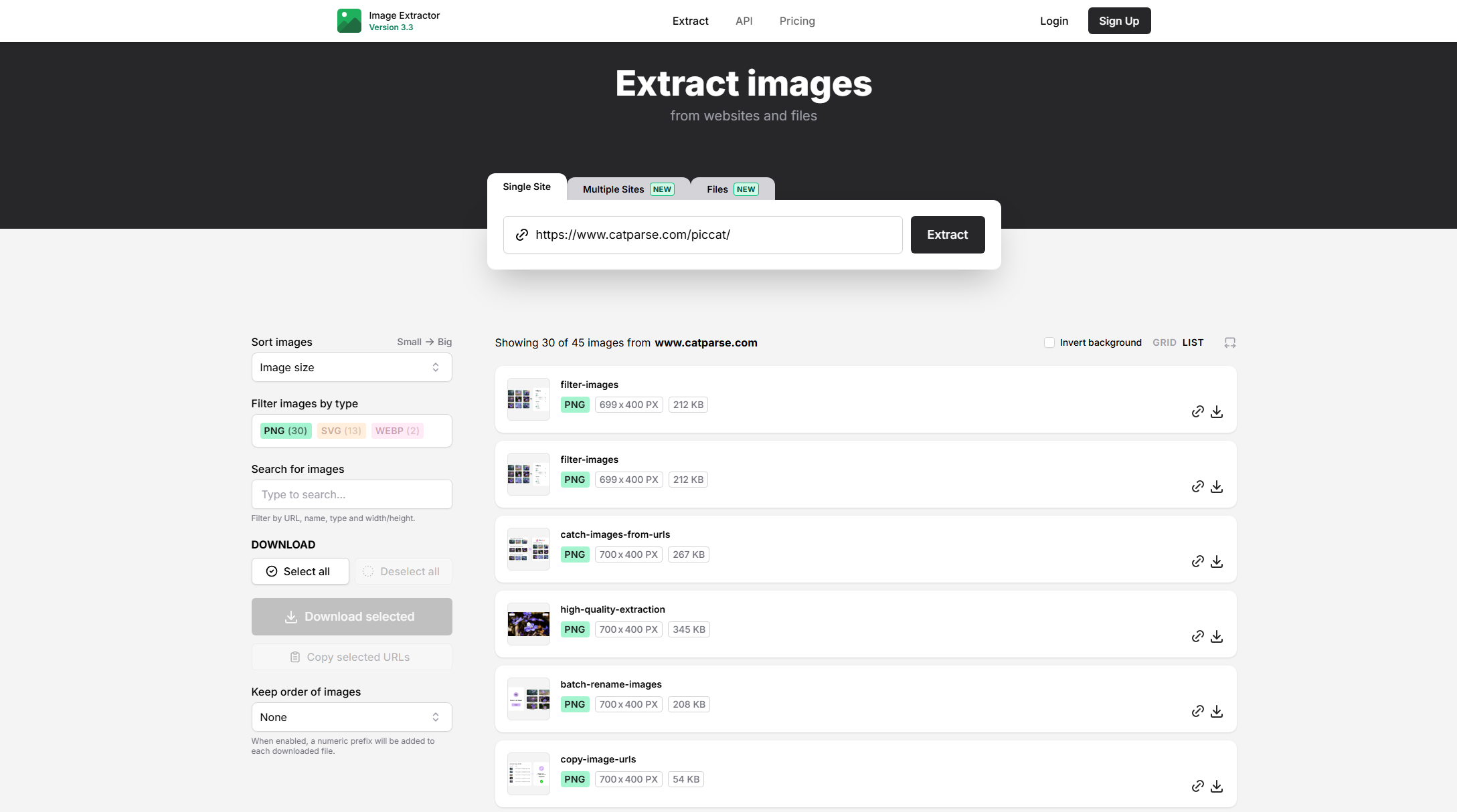
Extract.pics 是一款影像擷取服務,可以處理網頁並識別網頁中的影像。它支援單一 URL 和批次 URL 提取,使用戶能夠在一次工作流程中從多個來源收集圖像。其 2026 年 3 月的更新增加了從多個 URL 批次提取圖像的功能,以及從 PDF、PowerPoint 簡報、Word 文件、Keynote 文件、OpenDocument 文件和 ZIP 壓縮包等文件中提取圖像的功能。
使用者可以搜尋、篩選和下載擷取的影像,使其用途不僅限於保存單張圖片。
1.3 ImgDownloader.com
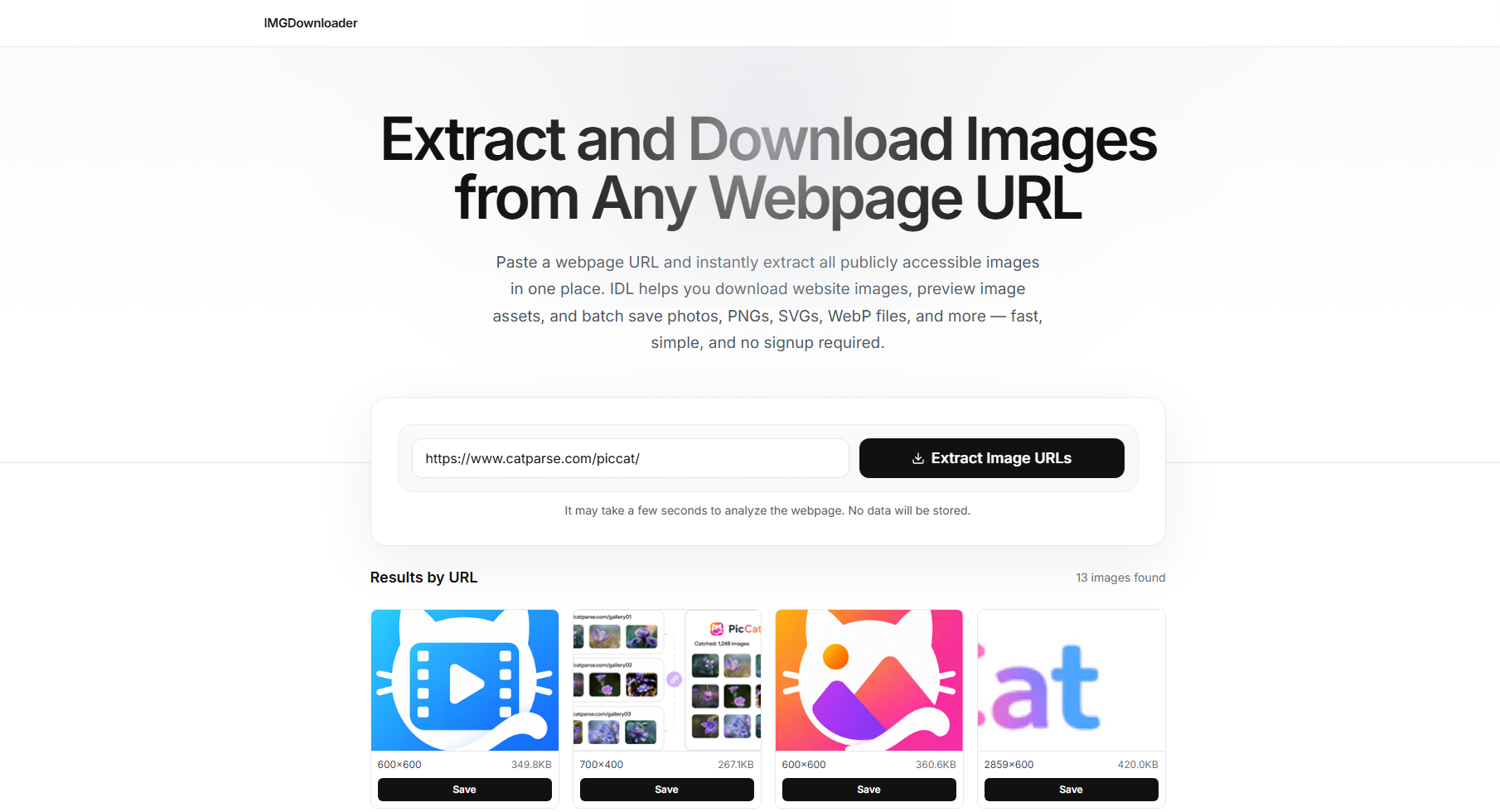
ImgDownloader.com 旨在從網頁 URL 中提取並下載公開可存取的圖片。使用者可以貼上網頁地址,該工具會掃描可用的圖片。該服務支援常見的圖片格式,例如 JPG、PNG、WebP、GIF、SVG 和 AVIF,以及許多延遲載入和動態渲染的圖片。
擷取的影像可在下載前預覽,多張影像可儲存為 ZIP 壓縮套件。無需註冊、瀏覽器擴充功能或桌面安裝。
1.4 ImageOnline.io 圖片擷取器
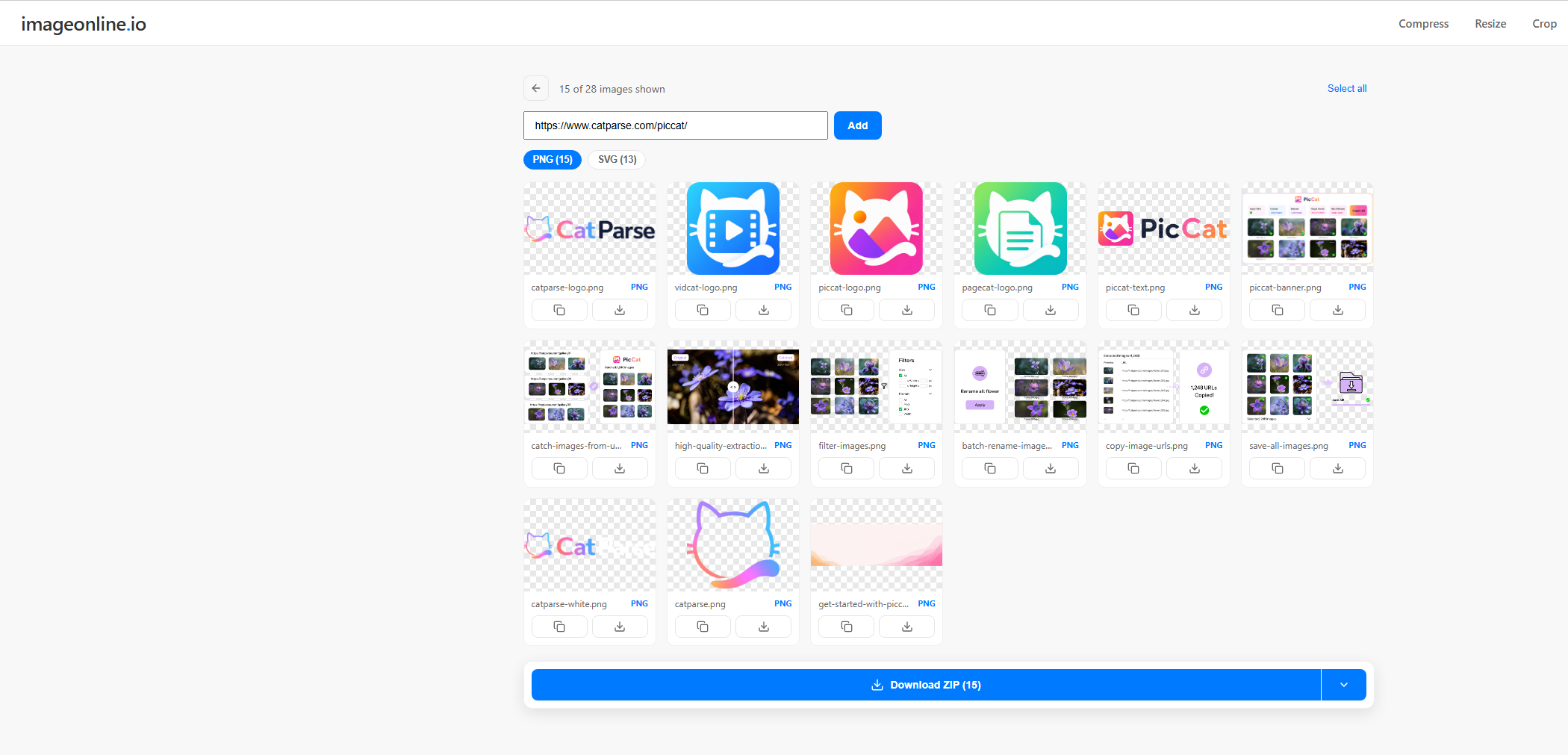
ImageOnline.io 的圖像提取器提供了一種從網頁中提取圖像的簡單方法。貼上公用頁面 URL,然後點擊 提煉 該工具會將偵測到的影像顯示在圖庫中。您可以選擇單一影像或下載整個影像集。
它還支援多個網頁 URL,最多可將 10 個網站合併到一個圖庫中。這對於需要從多個頁面收集圖片而無需逐一打開每個頁面的用戶來說非常有用。
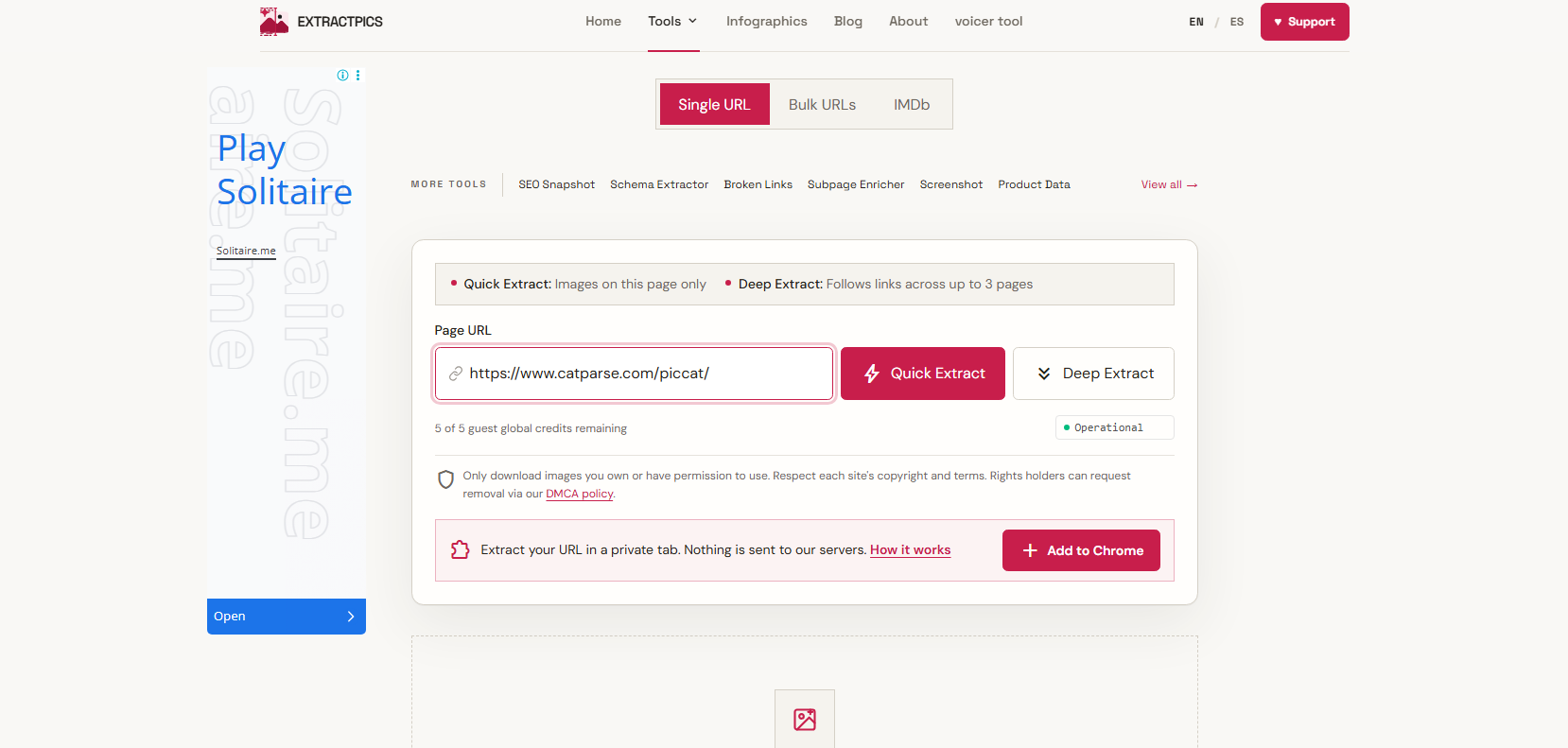
1.5 ExtractPics.com 圖片下載器
ExtractPics.com 專注於從網頁中提取圖像。其圖像下載器可以掃描公共網頁,顯示找到的圖像,並允許使用者下載單一檔案或完整的 ZIP 壓縮包。
它的優勢之一在於能夠與現代網頁相容。該服務聲稱可以檢測延遲載入的圖片和響應式設計。
srcset
它支援圖片、CSS背景圖片、SVG以及滾動後顯示的圖片。此外,它還提供篩選選項,方便用戶找到所需的圖片。
1.6 BulkImageDownloader.in
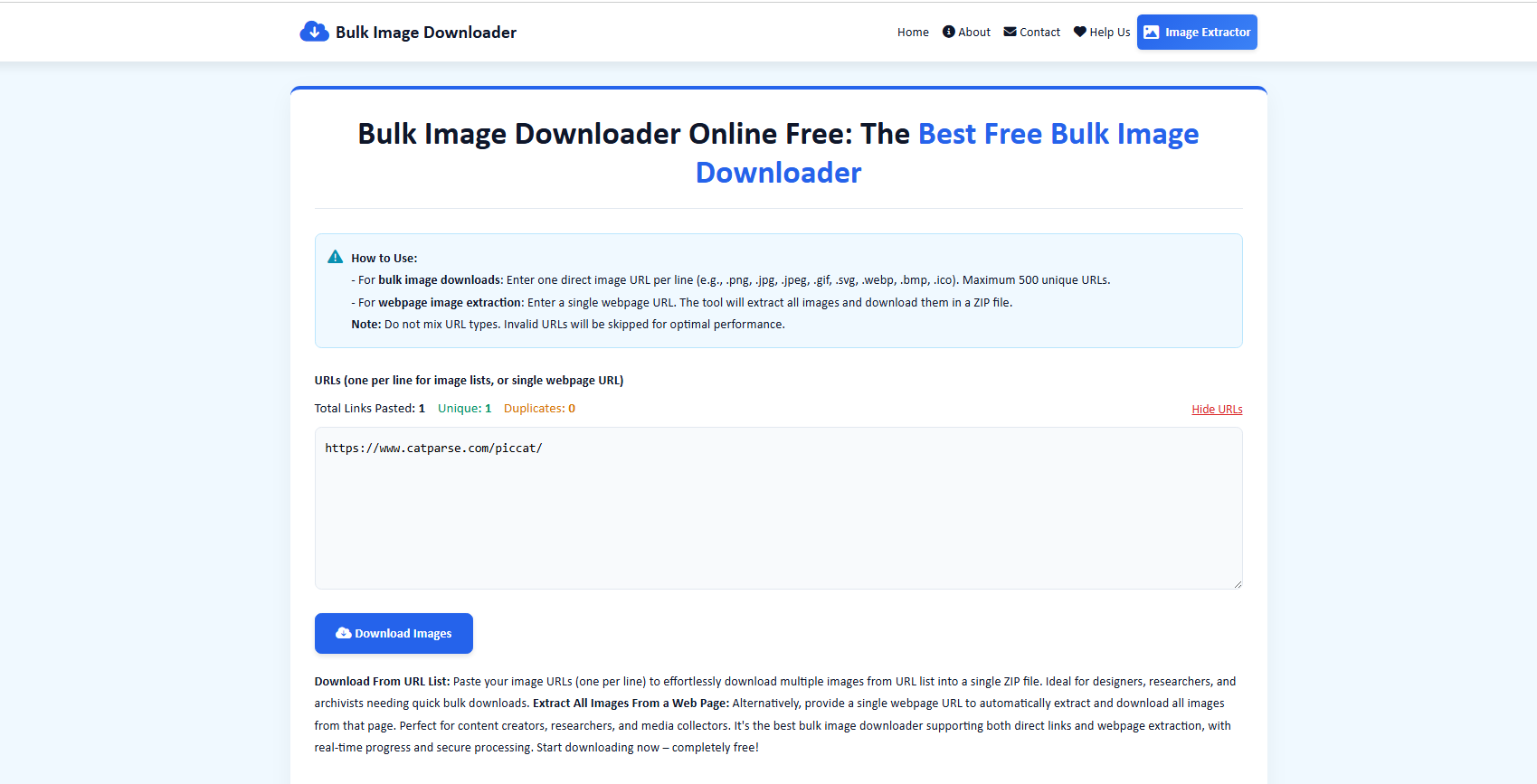
顧名思義,BulkImageDownloader.in 專為批量下載圖片而設計。它提供兩種主要方法:用戶可以貼上多個圖片直接鏈接,或輸入網頁 URL 來提取該網頁中的圖片。該服務目前支援每次會話最多 500 個不同的圖片直接鏈接,並且可以將下載的圖片打包成 ZIP 檔案。
即時進度顯示還會提供諸如成功下載、失敗 URL、下載速度和總下載時間等資訊。
1.7 ToolsBug 圖片線上下載器
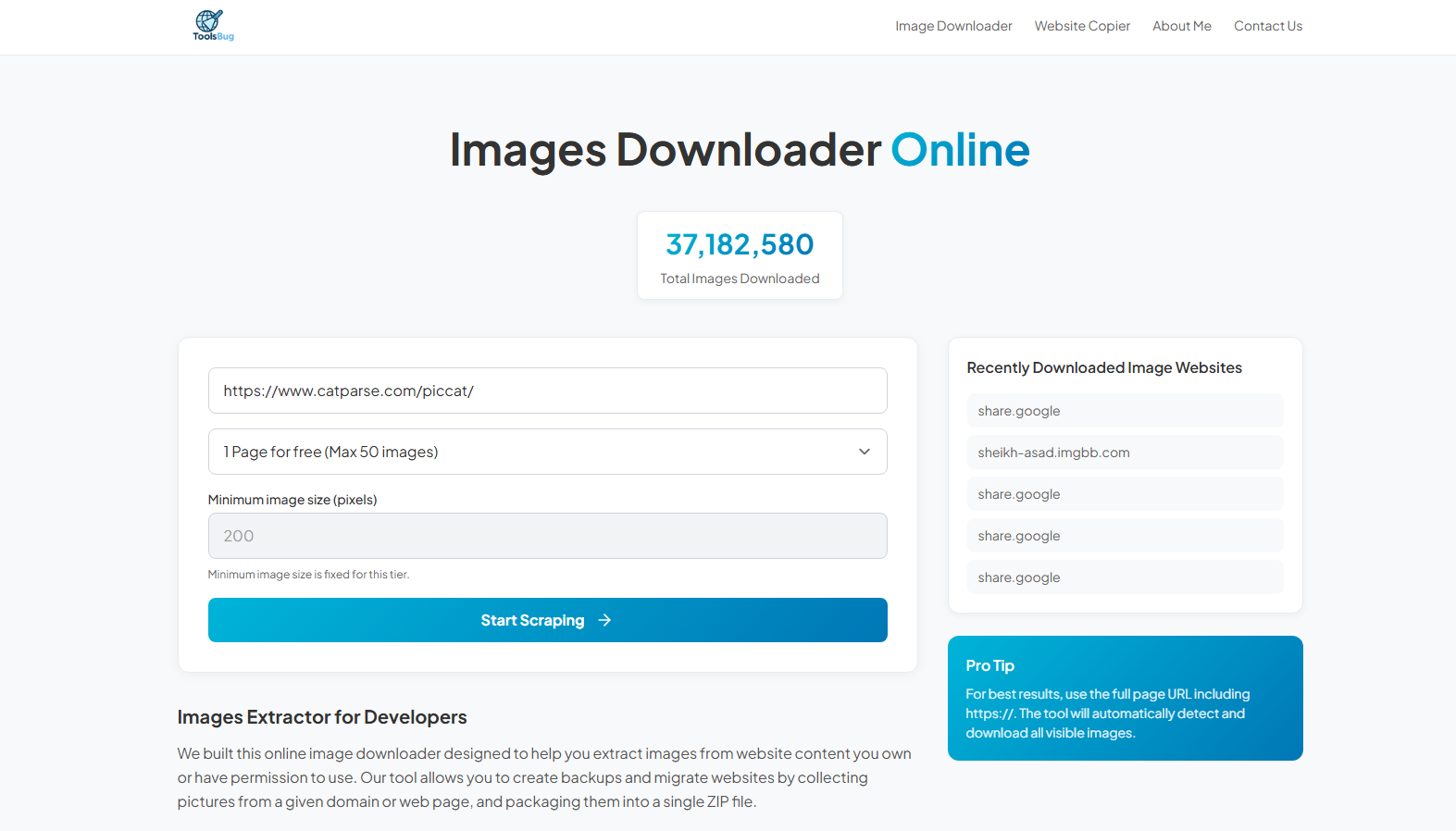
ToolsBug Images Downloader Online 是一款基於瀏覽器的工具,無需安裝其他軟體即可協助使用者從網頁中擷取和下載圖片。只需輸入網頁的 URL,該工具即可掃描其可用資源,識別圖片和其他可下載檔案。
2. 使用線上圖片下載器的優缺點
線上圖片下載器雖然方便,但並非適用於所有情況。
優點:
- 無需安裝: 可直接在瀏覽器中使用。
- 方便使用: 只需貼上網址即可下載。
- 跨平台: 可在電腦和行動裝置上運作。
- 快速下載: 非常適合偶爾保存圖片。
- 批量選項: 部分工具支援 ZIP 下載。
缺點:
- 批量下載有限制: 不太適合存放大量收藏品。
- 網站相容性: 某些網站可能不受支援。
- 需要聯網: 取決於網路連線。
- 功能較少: 過濾、重新命名和檔案管理功能有限。
- 處理限制: 較大的頁面可能需要更長時間處理。
3. 試試這款終極大量圖片下載軟體-PicCat
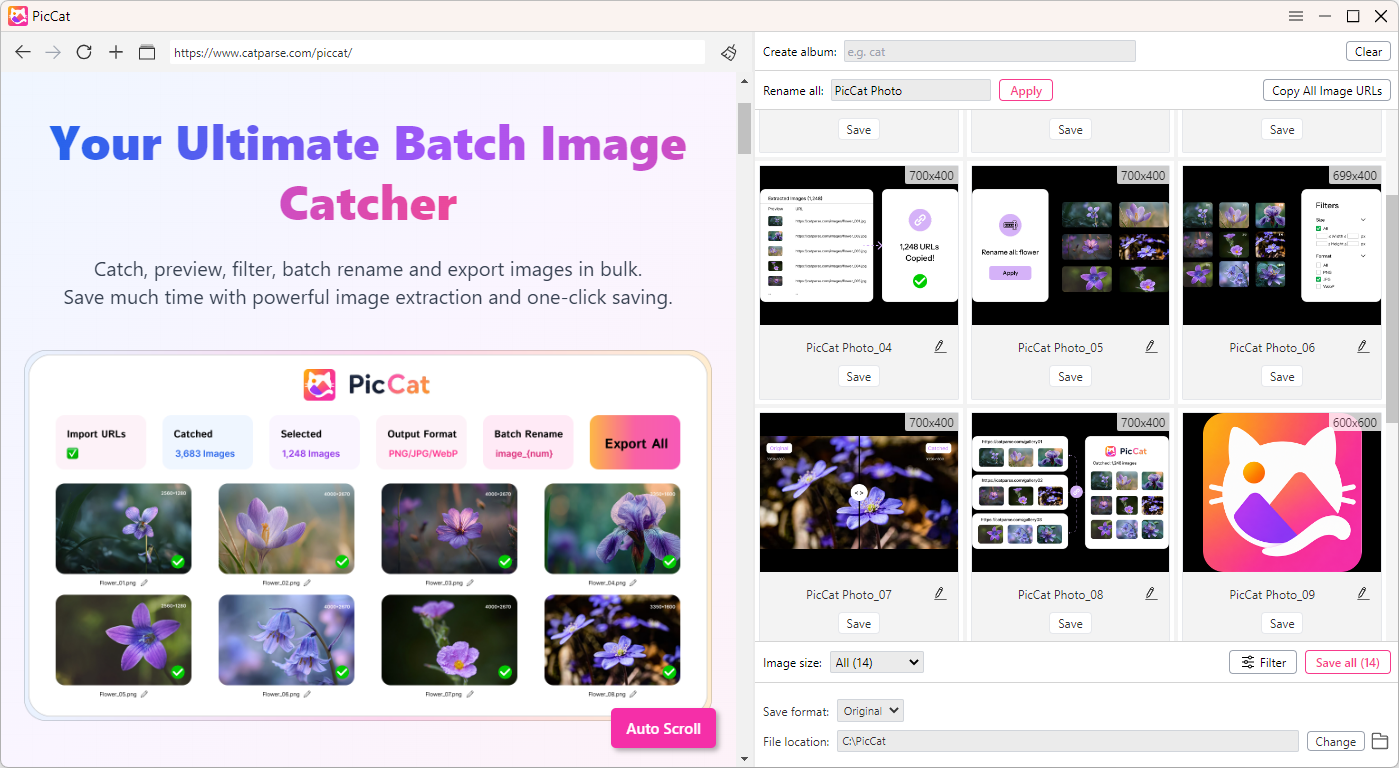
如果您經常批量下載圖片, PicCat 是一款桌面圖片下載器,旨在讓大規模圖像下載更快更方便。
PicCat 提供了一個專門的桌面工作流程,用於收集、篩選、預覽和下載多張圖片,而無需像傳統方式那樣反覆將 URL 貼到線上服務中並逐個下載檔案。這使其對設計師、研究人員、內容創作者、行銷人員以及任何經常處理大型圖片集的人員都特別有用。
PicCat的主要特點:
- 批量圖片下載 來自網頁和圖片網址
- 快速影像擷取 適用於大型收藏
- 圖片預覽 下載前
- 影像濾波 透過格式或大小等實用屬性
- 批次重命名 為了更方便地整理文件
- URL管理 用於複製和導出圖像鏈接
- 支援多種格式: JPG、PNG、GIF、WebP 和原圖。
- 桌面工作流程 用於管理較大的下載任務
如何使用 PicCat:
- 在您的 Windows 或 Mac 電腦上下載並安裝 PicCat,然後啟動該應用程式。
- 複製包含您想要儲存的圖片的網頁網址,然後將其新增至 PicCat 中,讓軟體分析網址並顯示可用的圖片。預覽結果並使用篩選器尋找您需要的文件。
- 選擇要儲存的圖片,然後開始批次下載。您可以根據需要整理或重新命名文件。
4. 結論
線上圖片下載器無需安裝軟體即可快速儲存圖片,尤其適合偶爾下載。但是,當需要下載大量圖片時,它們的限制就顯現出來了。
對於頻繁或大量下載,PicCat 是更有效率的選擇,它提供批量下載、映像提取、過濾和批量管理等功能。如果您經常下載多張圖片, PicCat 可以幫助使流程更快、更簡單、更有條理。