
無論是收集靈感、進行研究、建立資料集,或是下載媒體檔案供個人使用,圖片都是網路上最有價值的資源之一。然而,在保存或分析圖片之前,通常需要它的直接URL。圖片URL是指向圖片檔案的直接網址,方便下載、分享或使用其他工具處理。
幸運的是,要提取圖片URL並不難。現代瀏覽器都內建了開發者工具,瀏覽器擴充功能和線上服務也能自動完成這個過程。如果您需要從多個網站提取數百張圖片URL,專業的軟體可以節省大量時間。
在本指南中,我們將探討幾種提取圖像 URL 的有效方法,從簡單的手動技術到高級的批量提取解決方案。
1. 使用瀏覽器的檢查工具擷取影像 URL
所有現代瀏覽器都內建了開發者工具,可以讓你檢查網頁元素並查看其底層 HTML 程式碼。這是尋找圖片直接 URL 最可靠的方法之一。
步驟:
- 開啟包含該圖片的網頁。
- 右鍵單擊圖像並選擇 檢查 (或按) F12 )。
- 瀏覽器將開啟開發者工具面板,並高亮顯示對應的 HTML 元素。
- 找到
<img>標籤並複製其值src屬性。
例如:
<img src="https://example.com/images/photo.jpg">
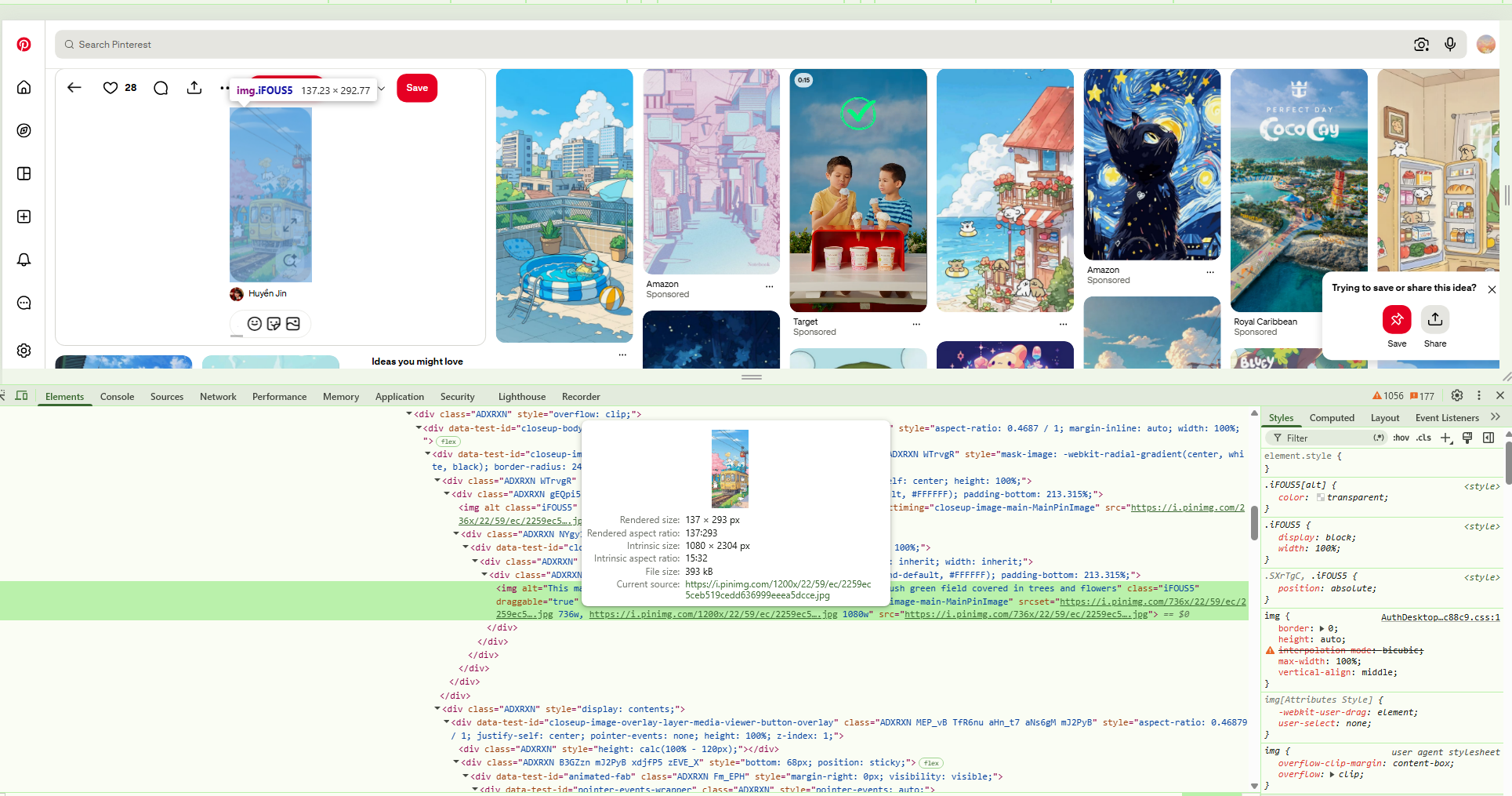
URL 位於
src
屬性是圖片的直接URL。
一些現代網站也使用
srcset
此屬性會提供適用於不同螢幕尺寸的多個影像版本。在這種情況下,您會看到多個可供選擇的圖像 URL。
2. 右鍵點選複製圖像位址
如果您只對一兩張圖片感興趣,最簡單的方法是使用瀏覽器的上下文選單。
步驟:
- 右鍵單擊所需圖像。
- 根據您的瀏覽器,點擊 複製圖像位址 , 複製圖片連結 , 或者 在新分頁中開啟圖片 。
- 將複製的網址貼到需要的地方。
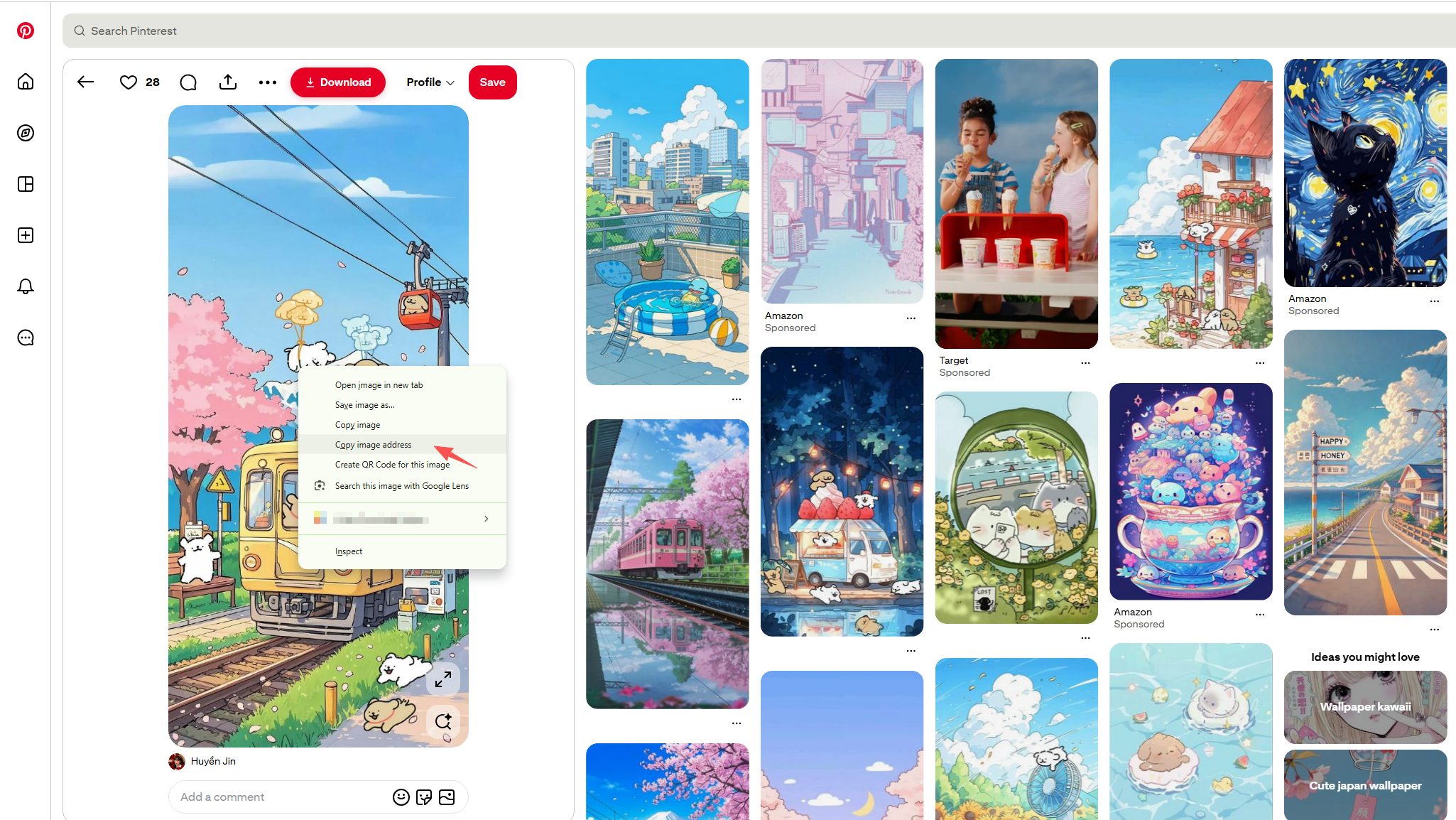
這種方法快速方便,適合新手。但是,一些具有進階保護措施的網站可能會阻止使用者透過右鍵點擊或瀏覽器常規方式複製圖片URL。
3. 透過查看頁面原始碼提取圖片 URL
另一種簡單的方法是查看網頁的HTML原始碼。
步驟
- 造訪該網頁,然後按 Ctrl + U (Windows)或 Cmd + Option + U (蘋果)。
- 使用搜尋 Ctrl + F 。
- 搜尋:
<img.jpg.png.webp.gif.svg
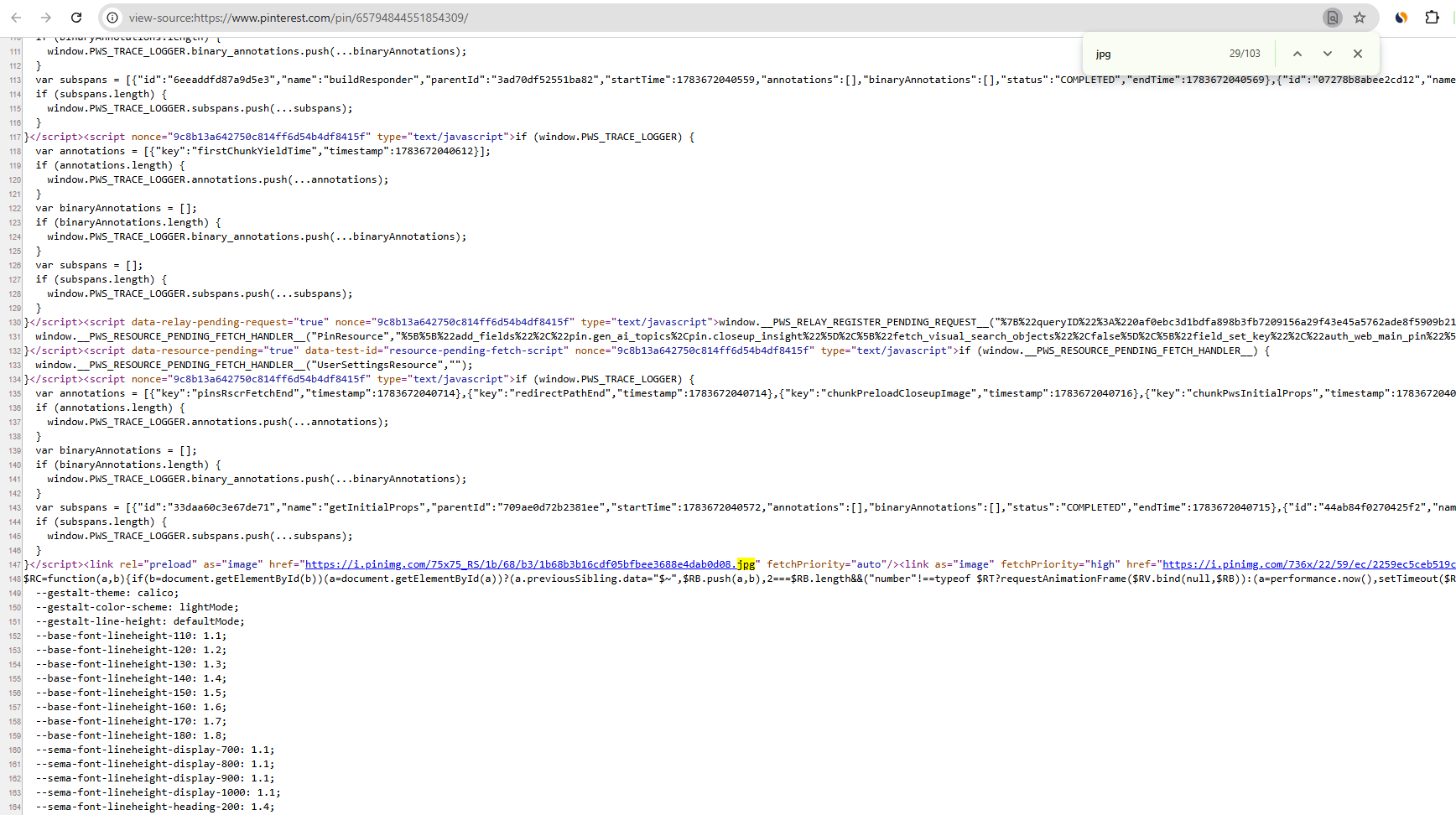
你會發現 HTML 原始碼中嵌入了許多圖片 URL。
這種方法對於靜態網站效果很好,但可能會遺漏頁面載入完成後動態載入的圖片。
4. 使用瀏覽器控制台中的 JavaScript 提取圖像 URL
如果您想要一次收集頁面上所有可見圖像的 URL,JavaScript 提供了一個方便的解決方案。
步驟:
- 按 F12 開啟開發者工具。
- 切換到 安慰 標籤。
- 運行以下 JavaScript 程式碼:
[...document.images].map(img => img.src)瀏覽器將輸出一個數組,其中包含頁面上找到的所有圖像 URL。
若要將所有網址直接複製到剪貼簿,請使用:
copy([...document.images].map(img => img.src).join('\n'))這種方法對於經常處理網頁內容的開發人員、研究人員和使用者來說尤其有用。
5. 使用瀏覽器擴充功能擷取圖片URL
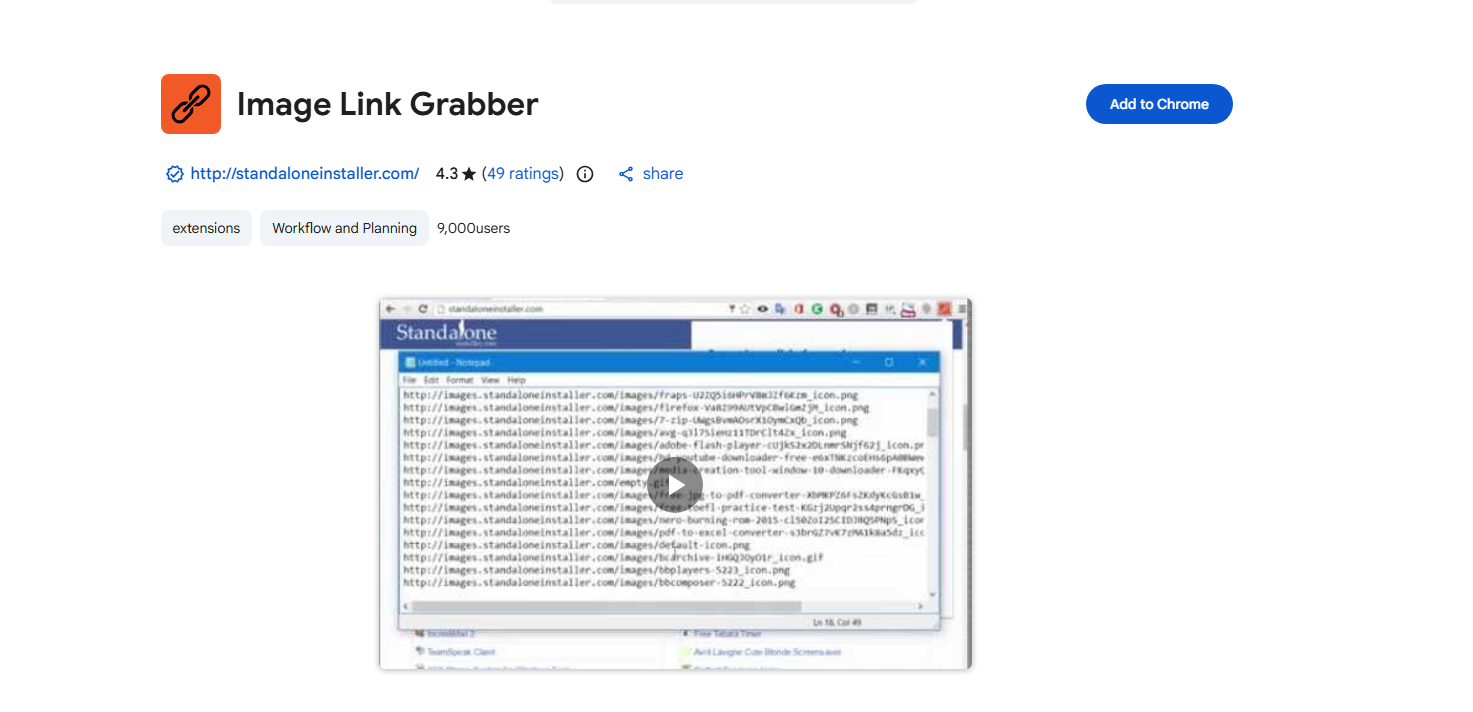
瀏覽器擴充功能讓提取圖片URL變得更加方便。
大多數影像擷取擴充功能會自動掃描目前網頁,並將偵測到的所有影像以有序圖庫的形式顯示。許多擴充功能還包含篩選器,可讓您按檔案類型、圖片大小或解析度縮小搜尋結果範圍。
典型特徵包括:
- 自動影像偵測
- 圖片預覽
- 複製圖片網址
- 大量下載
- 解析度濾波
- 匯出圖像列表
這些擴充功能無需手動檢查 HTML 或運行 JavaScript,因此非常適合普通用戶。
6. 使用線上圖片 URL 擷取器擷取圖片 URL
如果您不想安裝任何軟體,線上圖像 URL 提取器可能是方便的替代方案。
大多數線上工具的工作原理都類似:
- 造訪圖片URL提取網站。
- 輸入網頁網址,然後點選「取得」、「擷取」或「掃描」。
- 請稍候,工具正在分析網頁。
- 查看或複製提取的圖片URL。
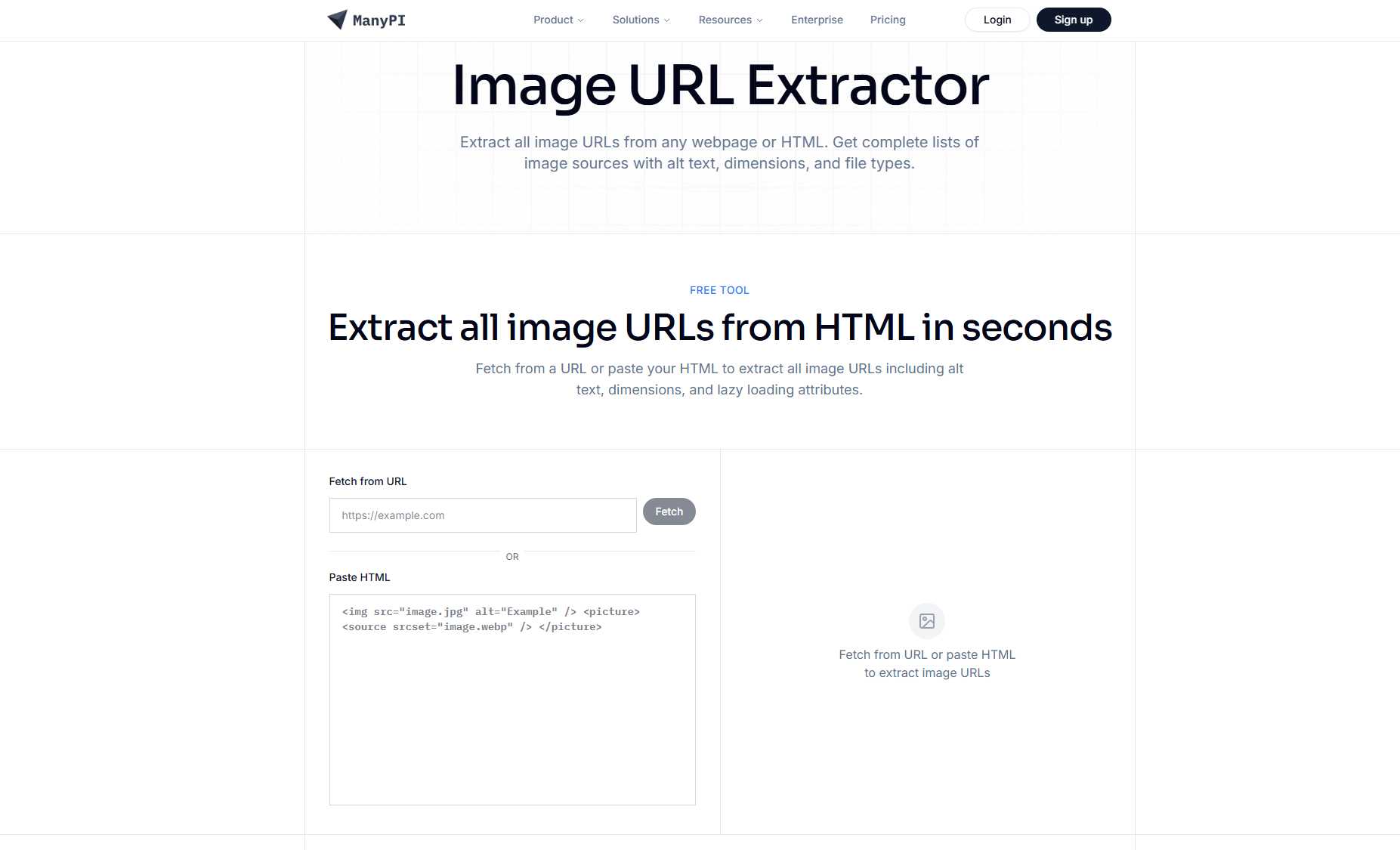
線上資料擷取工具易於使用,非常適合偶爾使用。由於所有操作都在瀏覽器中運行,因此無需安裝任何軟體。
7. 使用 PicCat 進行進階批次擷取影像 URL
如果您經常從網站收集圖片,手動複製 URL 很快就會變得效率低下。像 PicCat 這樣的專用桌面應用程式則提供了更快、更強大的解決方案。
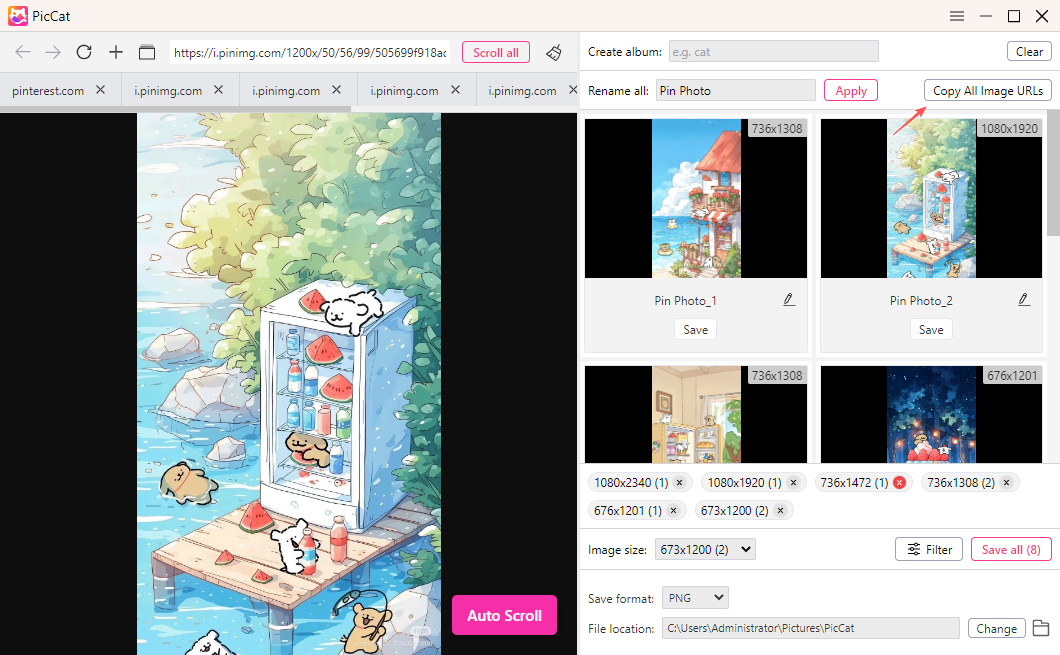
PicCat 它專為發現、管理和導出網頁圖像而設計。它無需手動逐一提取圖像,而是掃描整個網頁,並將所有檢測到的圖像呈現在易於瀏覽的可視化介面中。
主要特點包括:
- 從幾乎任何網頁中偵測圖片URL。
- 批量從多個瀏覽器標籤頁或網頁中提取圖像。
- 下載前請預覽圖。
- 依尺寸、格式或檔案類型篩選影像。
- 一鍵匯出所有偵測到的圖片URL。
- 下載前批量重命名圖片。
- 批量下載選定的圖片。
- 內建瀏覽器,可直接在應用程式內掃描網站。
使用 PicCat 很簡單:
- 在您的 Windows 或 Mac 電腦上安裝並啟動 PicCat。
- 開啟內建瀏覽器,造訪要掃描的網頁。
- 允許 PicCat 自動分析頁面,然後根據需要按大小或檔案類型篩選結果。
- 點擊「複製所有圖片網址」或批次下載選定的圖片。
8. 結論
提取圖片 URL 並不復雜。對於偶爾需要提取圖片 URL 的用戶來說,簡單的方法通常就足夠了,例如右鍵單擊圖片、檢查網頁元素、查看頁面原始碼或運行一小段 JavaScript 程式碼。瀏覽器擴充功能和基於 Web 的圖片 URL 擷取工具簡化了這個過程,是滿足基本圖片擷取需求使用者的理想選擇。
然而,如果您經常需要從多個頁面或大型網站收集圖片 URL,那麼專用的桌面解決方案是最有效的選擇。 PicCat 將自動網頁掃描、圖片預覽、進階篩選、批次匯出 URL 和批次下載整合到簡化的工作流程中。無論您是設計師、研究人員、行銷人員或內容創作者, PicCat 可以顯著簡化圖像 URL 提取過程,同時節省寶貴時間。