
Facebook 頁麵包含大量有價值的訊息,包括商業動態、社群討論、教育資源、活動詳情和媒體內容。無論您是需要存檔資訊的研究人員、監控競爭對手的行銷人員、收集學習資料的學生,還是僅僅想要離線存取重要內容的人,下載 Facebook 頁面都非常有用。
遺憾的是,Facebook 並沒有提供直接下載完整公開頁面的選項。雖然頁面管理員可以匯出部分頁面數據,但普通用戶通常需要其他方法來保存 Facebook 頁面,以便離線查看或日後參考。
在本指南中,我們將探討下載 Facebook 頁面的有效方法,並探索最佳解決方案。
1. 強烈建議:使用 PageCat 下載 Facebook 頁面
如果您經常儲存網頁或需要完整的 Facebook 頁面存檔,使用專屬的頁面擷取工具通常是最佳選擇。
頁面貓 PageCat 是一款功能強大的網頁擷取工具,旨在保存完整的網頁以供離線檢視和長期存檔。與瀏覽器的基本保存方法不同,PageCat 專注於精確保存網頁內容,同時也提供額外的組織和管理工具。
PageCat 的主要功能:
- 擷取 Facebook 專頁線上顯示時的完整內容。
- 大量抓取多個Facebook頁面網址。
- 有效率地搜尋和管理已儲存的頁面。
- 突出顯示重要文字和訊息。
- 閱讀模式可移除乾擾元素。
如何使用 PageCat 下載 Facebook 專頁:
- 在您的電腦上下載並安裝 PageCat。
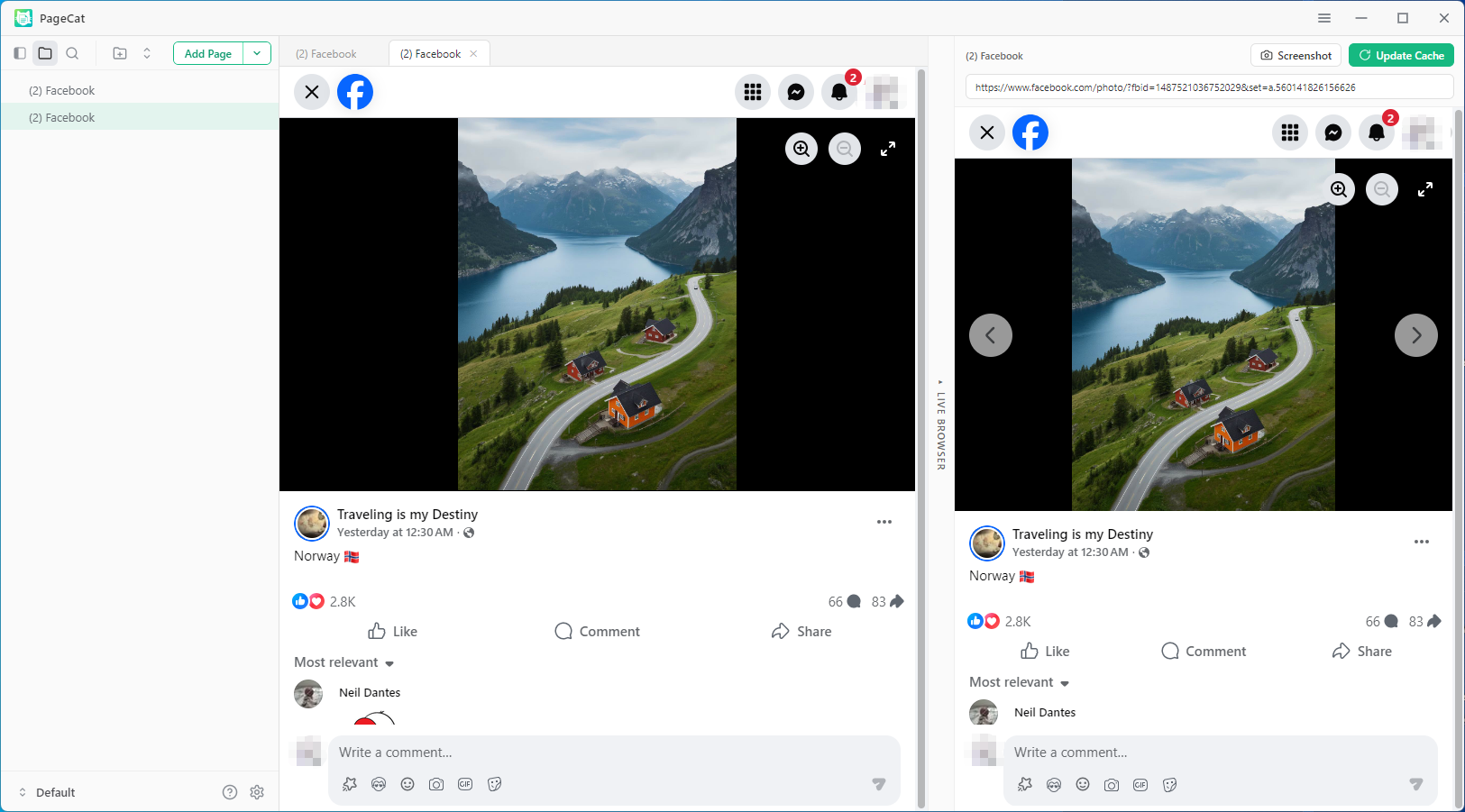
- 啟動 PageCat,使用即時瀏覽器開啟要儲存的 Facebook 頁面(如果需要,請登入)。
- 捲動整個頁面,然後按一下“深度存檔”,PageCat 會將頁面儲存到您的裝置上。
2. 將 Facebook 頁面另存為 HTML
下載 Facebook 頁面最簡單的方法之一是使用瀏覽器將其儲存為 HTML 檔案。
步驟 :
- 在瀏覽器中開啟 Facebook 頁面,等待內容完全載入。
- 在頁面上的任意位置按一下滑鼠右鍵,然後選擇 另存為 並選擇 網頁,完整版 。
- 選擇目標資料夾,然後按一下 節省 下載頁面。
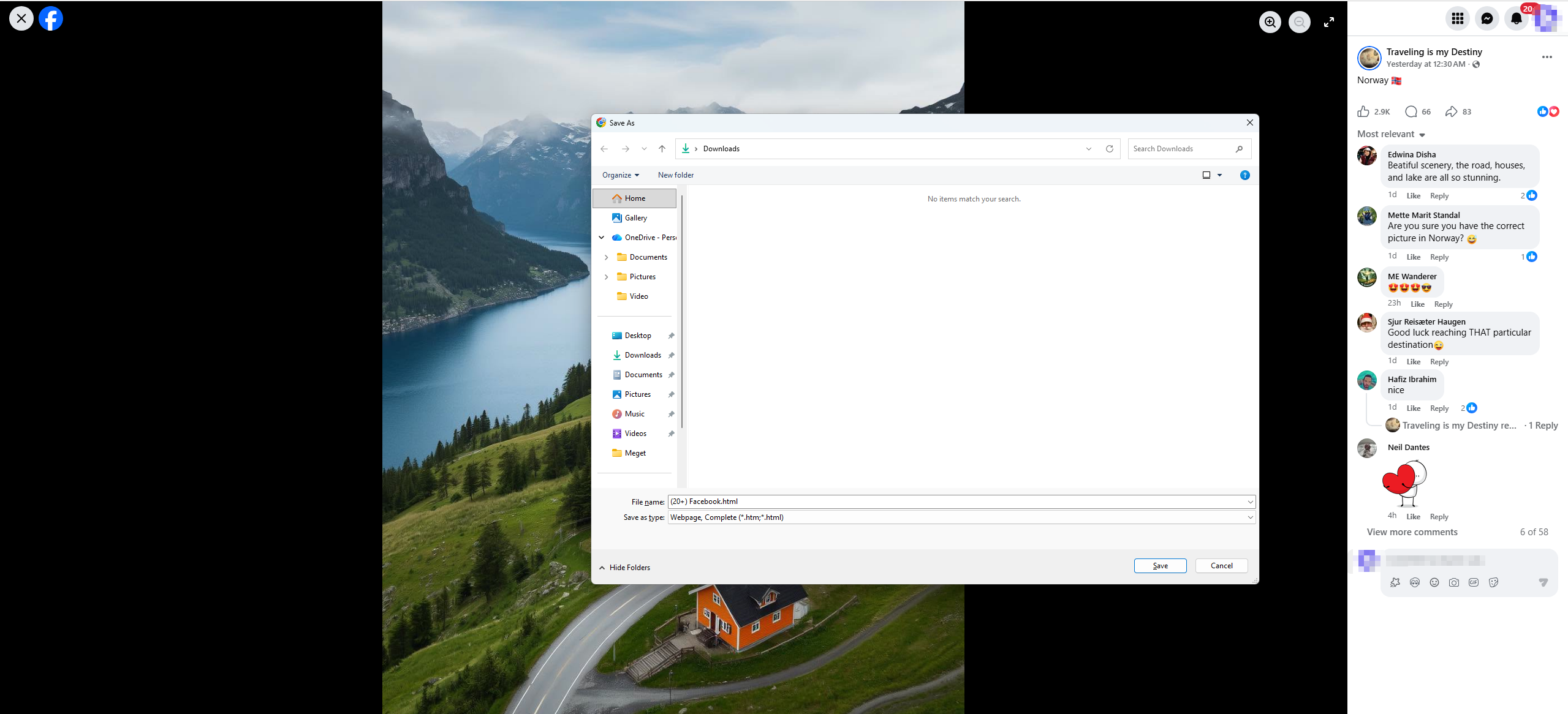
瀏覽器會將一個 HTML 檔案以及一個包含相關圖像和資源的資料夾保存下來。
優點:
- 完全免費。
- 內建於所有主流瀏覽器中。
- 快速易用。
- 保留頁面基本結構。
缺點:
- 動態內容可能無法正確儲存。
- Facebook 的互動功能經常在離線狀態下停止運作。
- 較長的頁面可能無法完全捕獲。
- 由於存在多個資源資料夾,已儲存的檔案可能會變得雜亂無章。
這種方法適合偶爾下載,但可能不太適合保存複雜的 Facebook 頁面。
3. 將 Facebook 專頁另存為 PDF
將 Facebook 頁面儲存為 PDF 是另一個流行的選擇,尤其是在主要目的是離線閱讀或分享內容時。
步驟 :
- 開啟 Facebook 頁面,然後按 Ctrl + P (Windows)或 Command + P (蘋果)。
- 選擇 另存為PDF 從印表機選項中。
- 如有需要,請調整頁面設定並點擊 節省 。
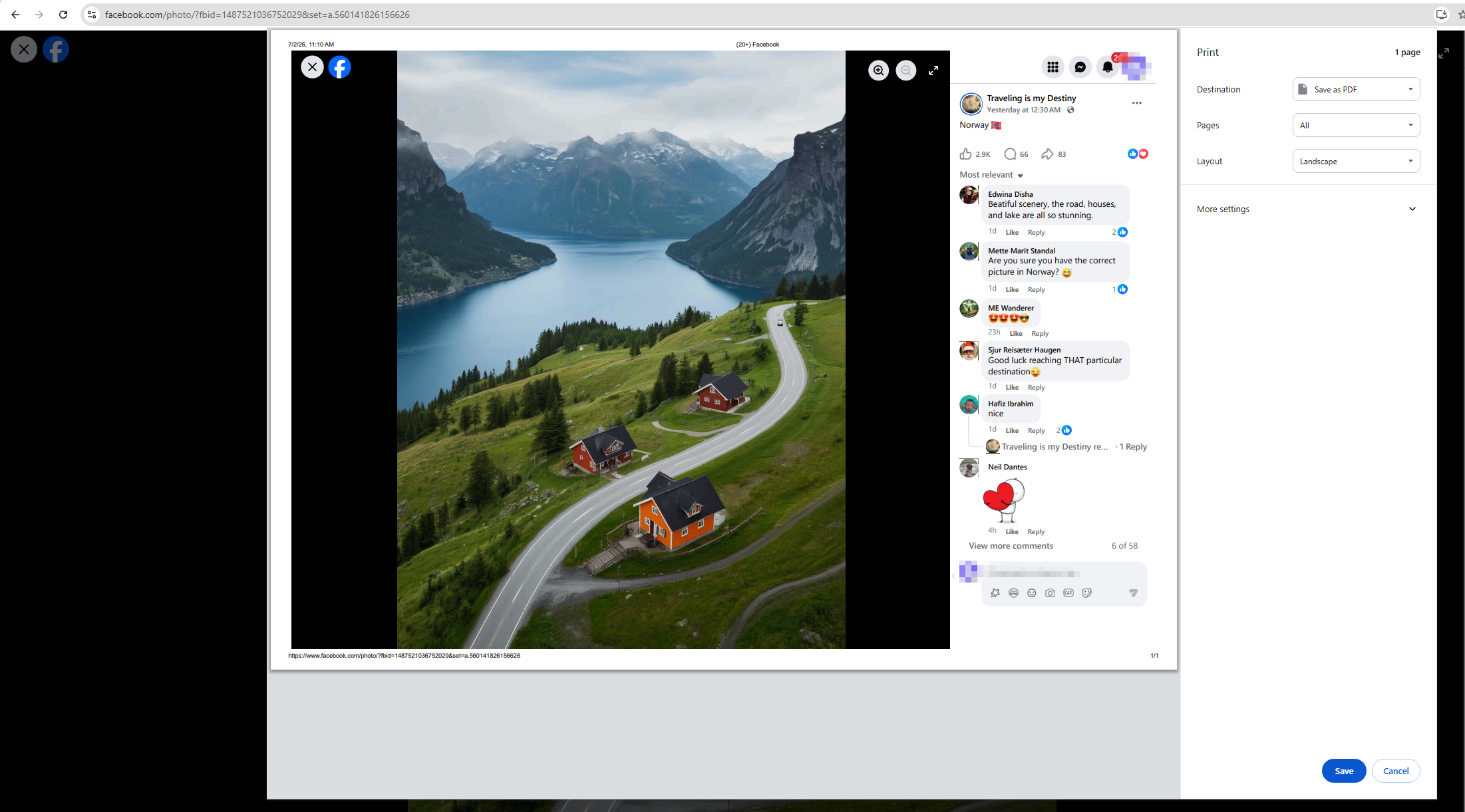
瀏覽器將產生目前頁面的PDF版本。
優點:
- 建立可移植文件格式。
- 易於分享和儲存。
- 幾乎適用於所有設備。
- 適用於文字較多的內容。
缺點:
- 交互功能遺失。
- 過長的頁面可能無法正確排版。
- 圖片可能會出現壓縮效果。
- 視訊和嵌入式媒體不會被保存。
當您需要Facebook頁面的簡單文件版本時,PDF匯出功能最為理想。
4. 使用瀏覽器擴充功能下載 Facebook 頁面
瀏覽器擴充功能為保存 Facebook 頁面提供了額外的功能,並且通常比標準的瀏覽器工具提供更好的效果。
常用的頁面保存擴充功能包括:
- 單一檔案
- 儲存頁面
- 火槍
- 完整頁面
如何使用瀏覽器擴充功能下載 Facebook 頁面:
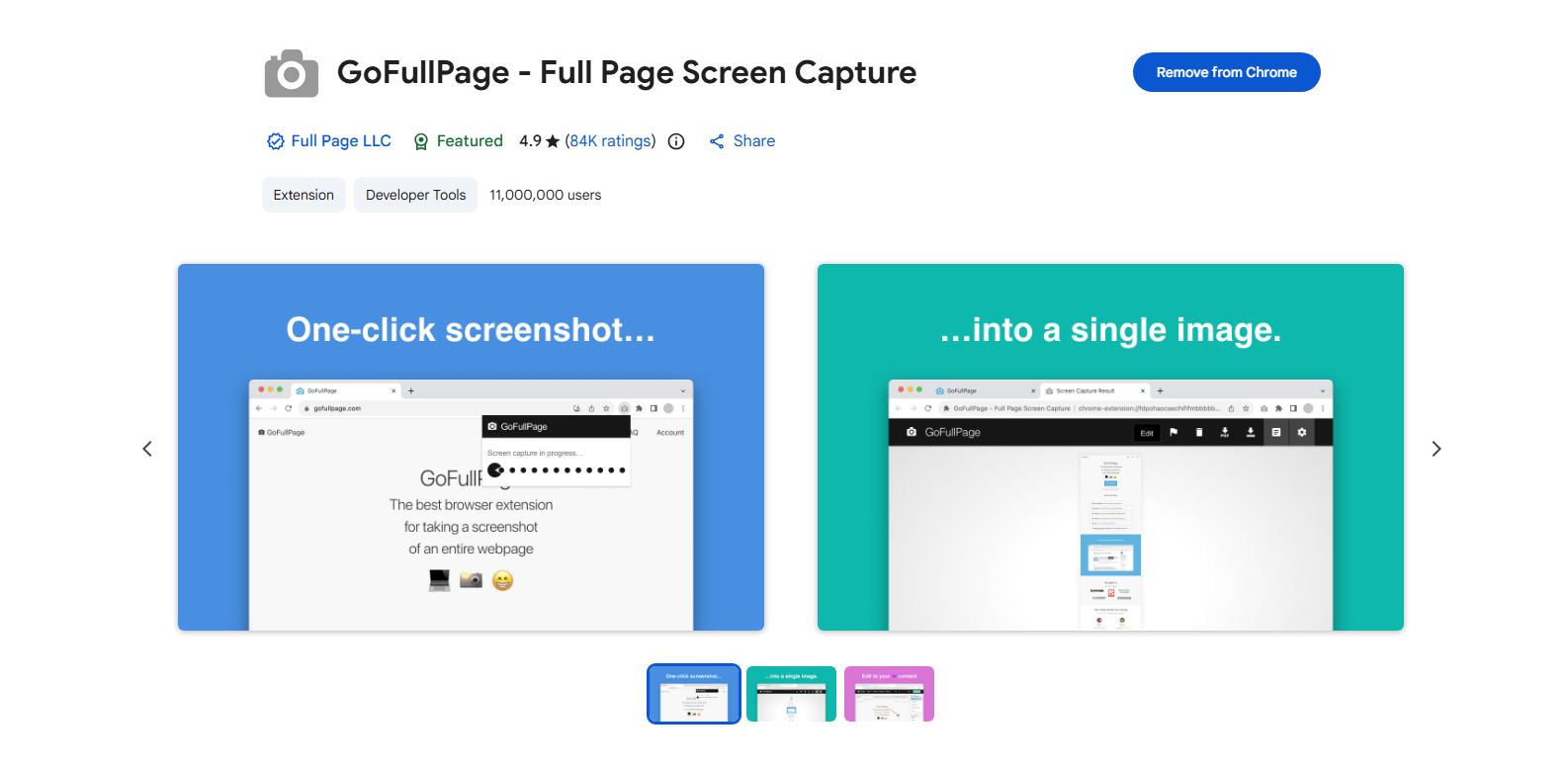
- 從瀏覽器擴充功能商店安裝像 GoFullPage 這樣的頁面儲存擴充功能。
- 打開你想下載的 Facebook 頁面,然後點擊擴充功能圖示。
- 選擇所需的匯出格式並儲存產生的檔案。
優點:
- 安裝使用都很方便。
- 頁面渲染效果優於瀏覽器儲存功能。
- 支援多種導出格式。
- 有些擴充功能可以將整個頁面儲存到單一檔案。
缺點:
- 部分功能需要付費版本才能使用。
- 結果會因 Facebook 頁面結構而異。
- 頁面過大可能會導致效能問題。
- 動態內容可能仍然會被錯過。
擴充功能提供了介於手動儲存和專用軟體之間的有效折衷方案。
5. 截取完整的Facebook頁面螢幕截圖
如果保持 Facebook 頁面的視覺效果比保持功能更重要,那麼全頁面截圖可能是一個絕佳的解決方案。
現代瀏覽器支援將整個網頁截取為圖像。
Chrome 瀏覽器中的步驟:
- 開啟 Facebook 專頁並按 F12 開啟開發者工具。
- 按 Ctrl + Shift + P 然後輸入 截取全尺寸螢幕截圖 。
- 選擇命令並等待螢幕截圖產生。
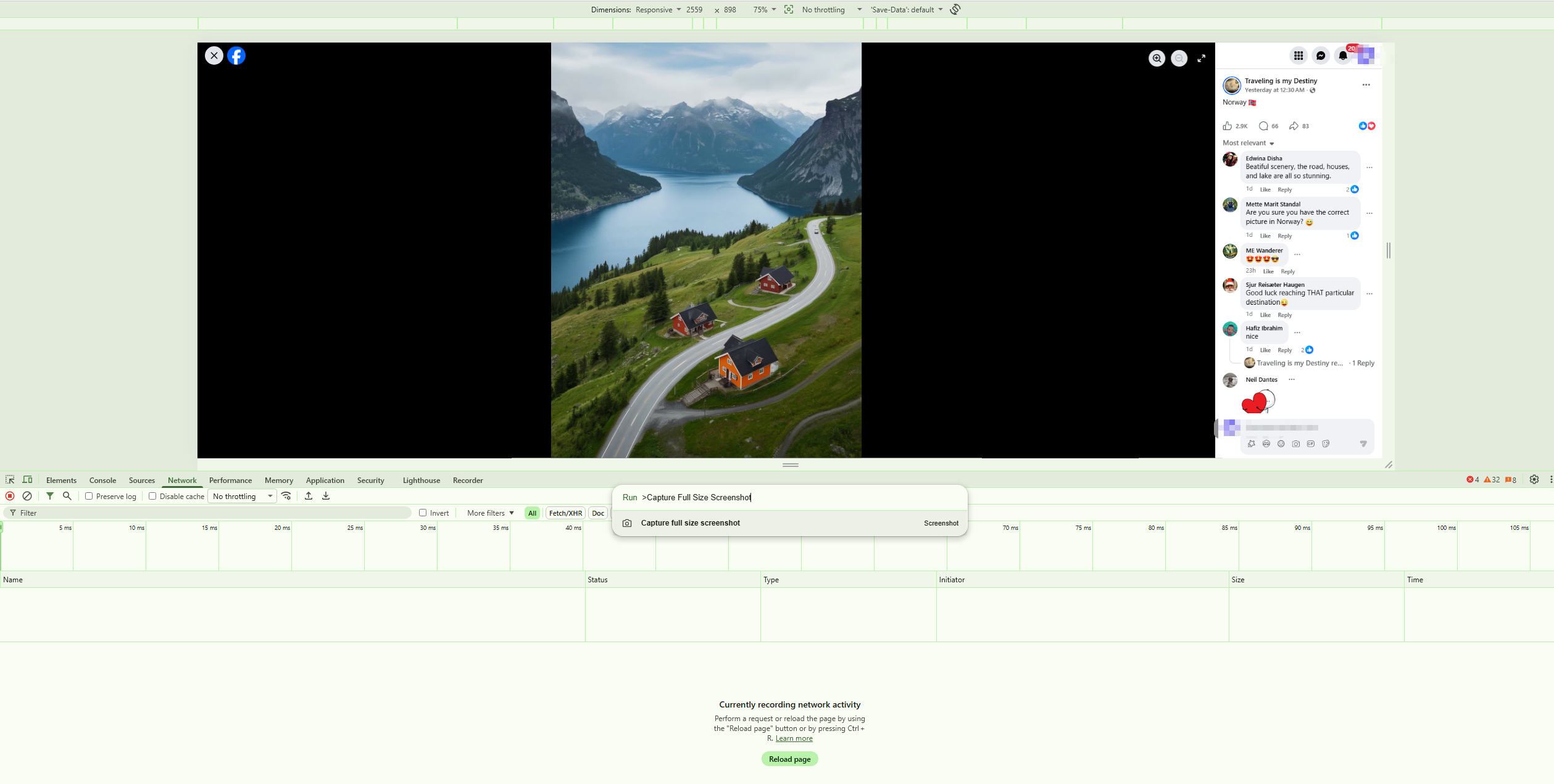
瀏覽器會保存該頁面的完整圖像。
優點 :
- 完全保留頁面外觀。
- 快速簡便。
- 非常適合用於視覺存檔。
- 無需額外軟體。
缺點:
- 產生大型影像檔案。
- 文字不易編輯。
- 連結和影片均無法播放。
- 不適合搜尋或整理內容。
全頁截圖對於文件記錄和存檔保存尤其有用。
6. 結論
下載 Facebook 頁面可以幫助您保存有價值的內容,以便離線存取、研究或存檔。雖然將頁面儲存為 HTML、匯出為 PDF、使用瀏覽器擴充功能以及截取全頁螢幕截圖等方法可以滿足基本需求,但處理複雜或內容豐富的 Facebook 頁面時,這些方法往往有其限制。
為了獲得更可靠、更有效率的解決方案,我們推薦使用 PageCat。它具備全頁抓取、大量處理、無廣告閱讀模式、內容搜尋和資料夾管理等功能。 頁面貓 讓您能夠輕鬆地按照自己的需求儲存和管理 Facebook 頁面。