
RedGIFs 是一個熱門的短影片和 GIF 內容平台。瀏覽和線上觀看影片片段非常便捷,但將媒體檔案儲存到本地以供離線使用卻並非易事。在許多情況下,用戶需要使用專門的工具才能將影片和圖片保存到裝置上。
在本指南中,我們將介紹適用於影片、GIF 風格剪輯和影像的最佳 RedGIF 下載器,包括桌面軟體、瀏覽器擴充功能和線上下載器。
1. 將影片下載為 MP4 格式的 RedGIF 下載器
如果您想保存 RedGIF 視頻,MP4 是最便捷的格式之一。 MP4 相容於大多數電腦、智慧型手機、平板電腦和媒體播放器,方便您儲存和觀看下載的影片片段。
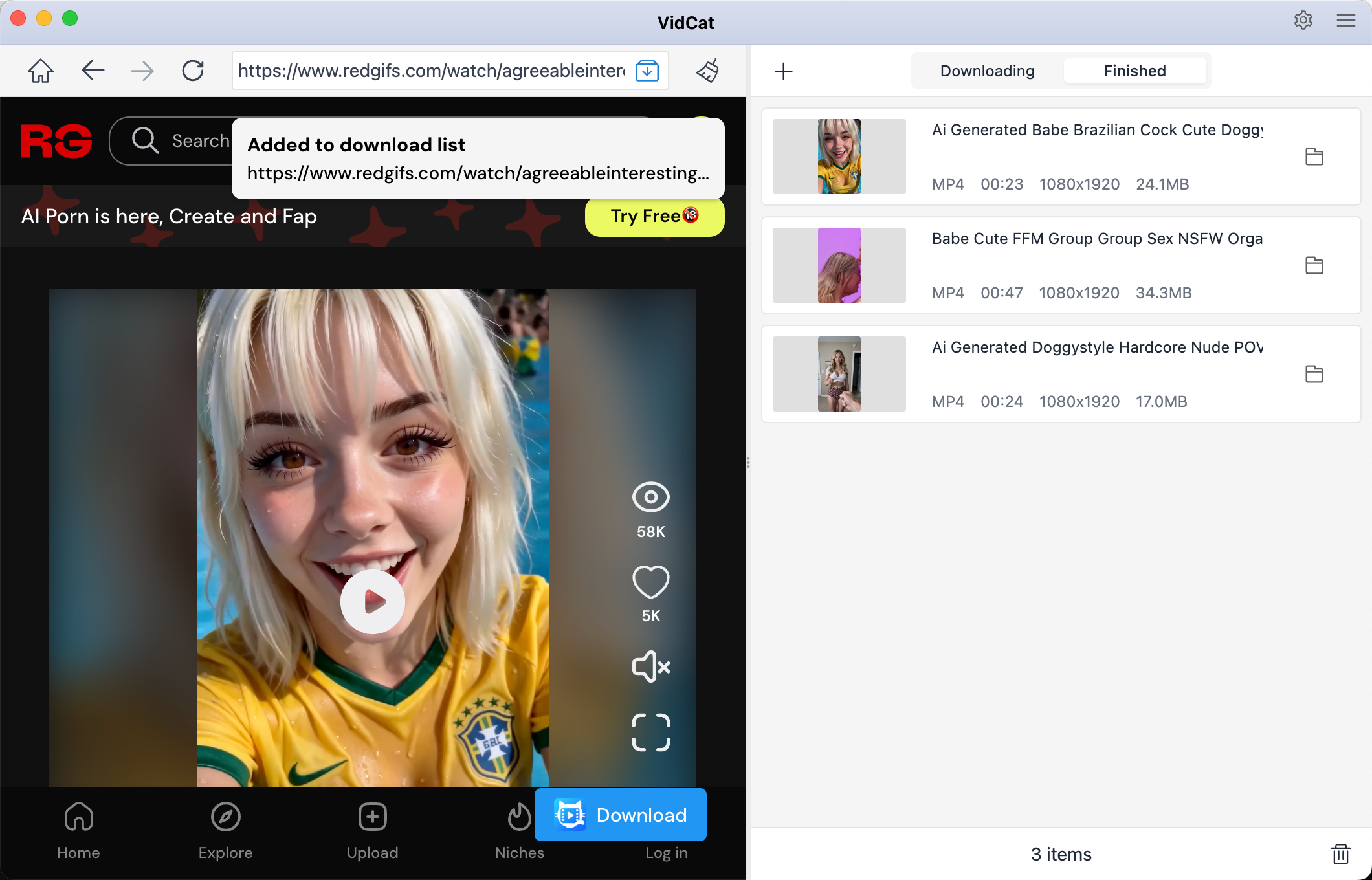
1.1 最佳 RedGIF 影片下載器推薦:VidCat
視訊貓 我們推薦 RedGIFs 影片下載器,它專為希望將線上影片儲存為 MP4 檔案的用戶而設計。您無需在 RedGIFs 和線上下載器之間反覆切換,即可使用桌面工作流程在一個地方管理所有影片下載。
VidCat的主要功能:
- 支援大量影片下載(超過 10,000 個網站)
- 提取最高 8K 解析度的視頻
- 將影片儲存為 MP4/MP3 等常用格式。
- 支援貼上多個URL連結進行下載
- 內建瀏覽器,可存取受 DRM 保護的視頻
如何使用 VidCat 將 RedGIFs 影片下載為 MP4 格式:
- 在您的電腦上下載並安裝 VidCat;開啟 VidCat 並選擇 MP4 格式以及您喜歡的品質(如有)。
- 在 VidCat 中打開 RedGIFs,找到你想保存的視頻,點擊下載,等待視頻保存完成。
- 重複上述步驟下載更多 RedGIFs 影片。
1.2 最佳 RedGIF 影片下載器擴充功能
瀏覽器擴充功能方便那些喜歡邊瀏覽邊直接下載的使用者。目前,RedGIF 下載器擴充功能可以為支援的影片頁面添加下載功能,有些擴充功能還可以偵測資訊流頁面上的多個影片片段。
熱門選擇:
- 優雅的 RedGIF 下載器
- 影片下載助手
- 影片下載器 – MPMux
步驟:
- 在 Firefox 中安裝類似 Video DownloadHelper 的擴充功能。
- 打開並播放 RedGIFs 視頻,等待視頻加載完成。
- 點擊擴展程序圖標,從 RedGIFs 頁面提取視頻,然後將視頻保存到您選擇的位置。
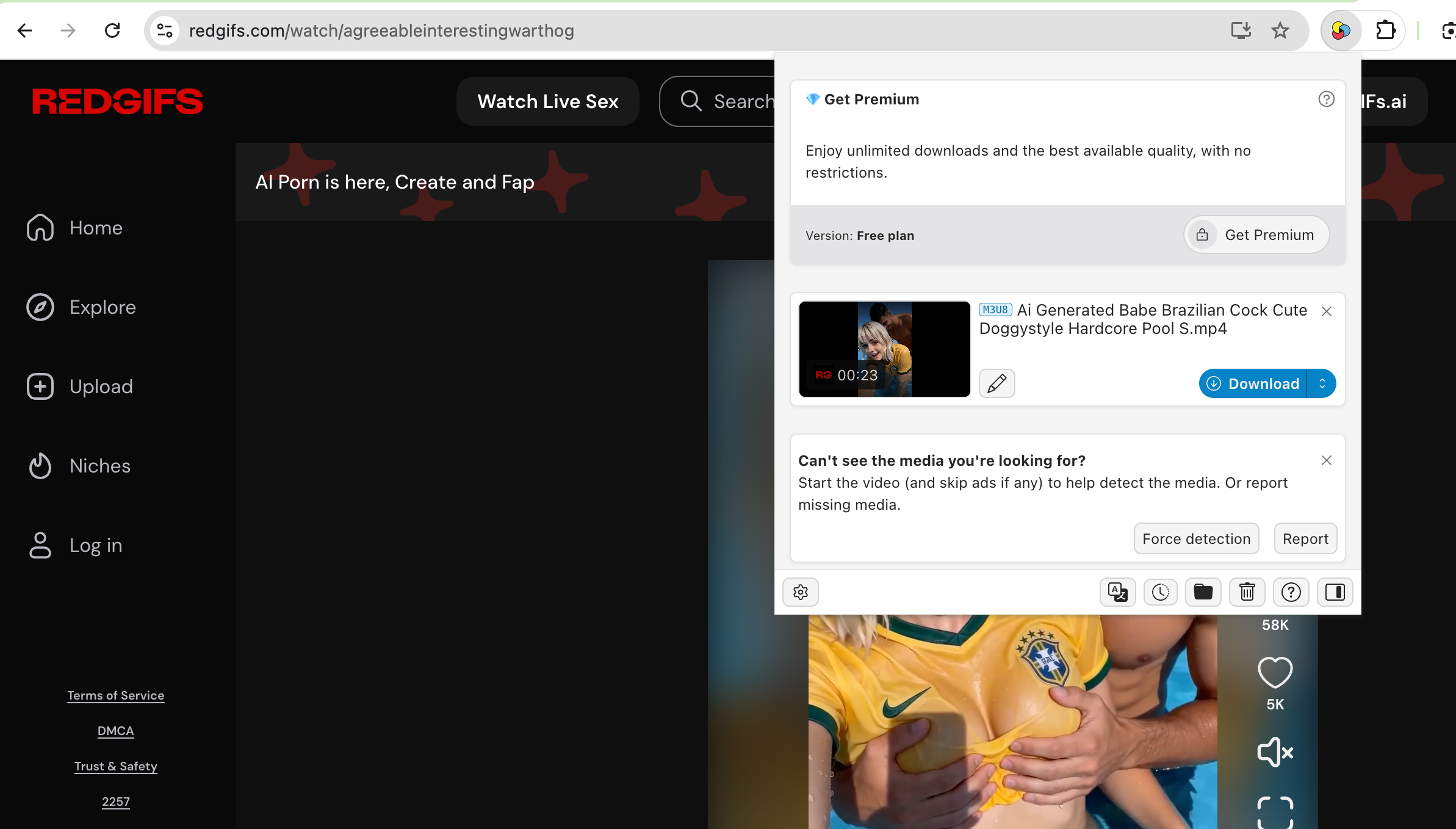
瀏覽器擴充功能雖然方便,但其可用性和相容性可能會發生變化。一些下載 RedGIF 的擴充功能也已從官方瀏覽器商店下架,因此在安裝之前務必檢查擴充功能的來源和權限。
1.3 頂級 RedGIF 線上影片下載器
如果您只需要保存幾個視頻,而不想安裝額外的軟體,那麼在線下載器是理想的選擇。
熱門選擇:
- RedVid.io
- RedGIFDownloader.net
- GetRedGIFs.com
步驟:
- 複製 RedGIFs 影片網址,開啟上面提到的線上工具,例如 GetRedGIFs.com,然後將網址貼到提供的欄位中。
- 點擊“搜尋”,等待工具偵測到可用的影片。
- 選擇視訊品質並將 RedGIFs 影片儲存到您的裝置。
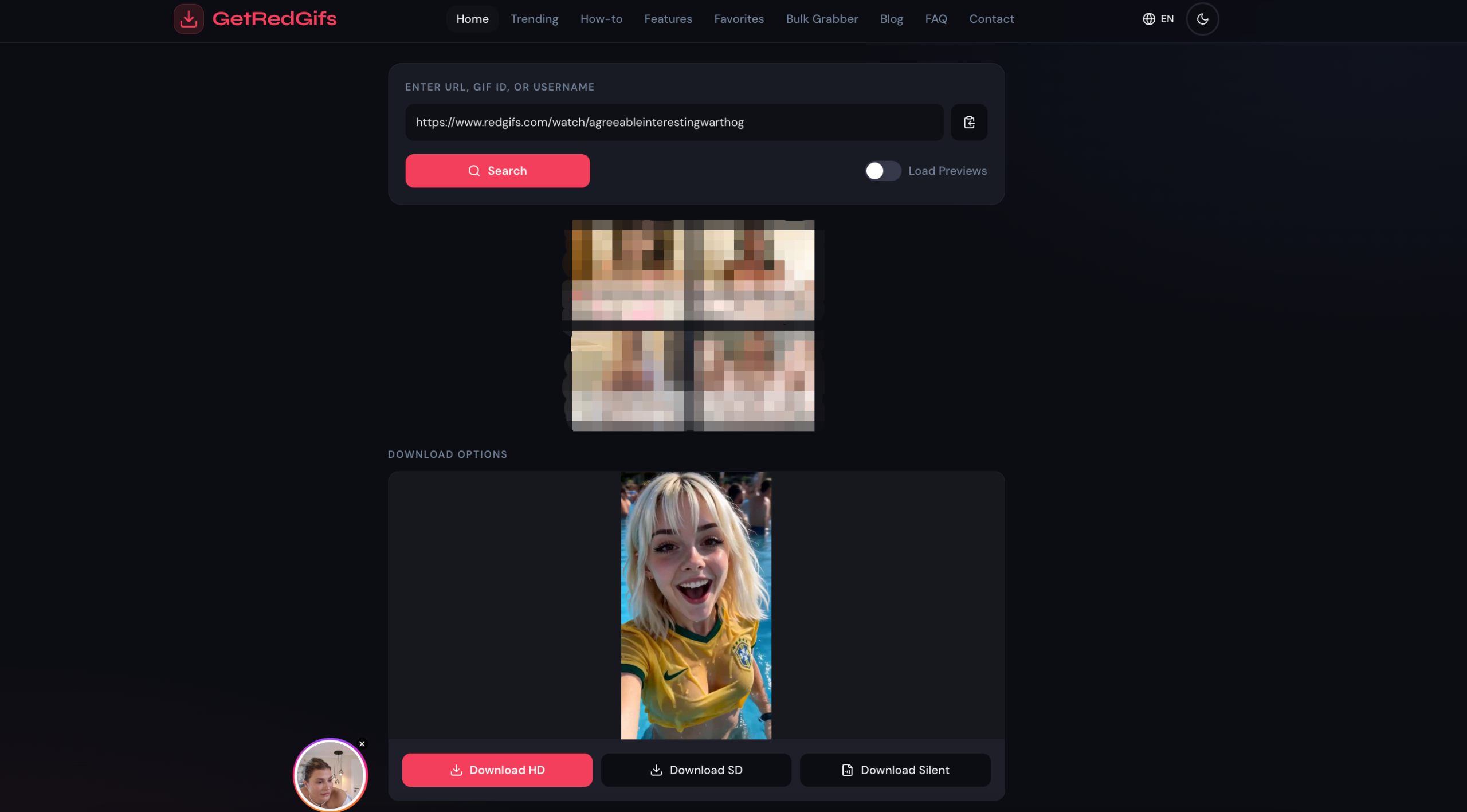
線上工具雖然方便,但在品質、可用性、廣告或網站變更等方面可能有其限制。
2. 大量下載圖片的最佳 RedGIF 下載器
對於少量文件來說,一次下載一張圖片尚可接受,但如果 RedGIFs 頁麵包含大量圖片或縮圖,效率就會很低。大量圖片下載器可以掃描網頁,顯示偵測到的圖片,並允許您在下載前選擇多個檔案。
2.1 最佳 RedGIF 圖片下載器推薦:PicCat
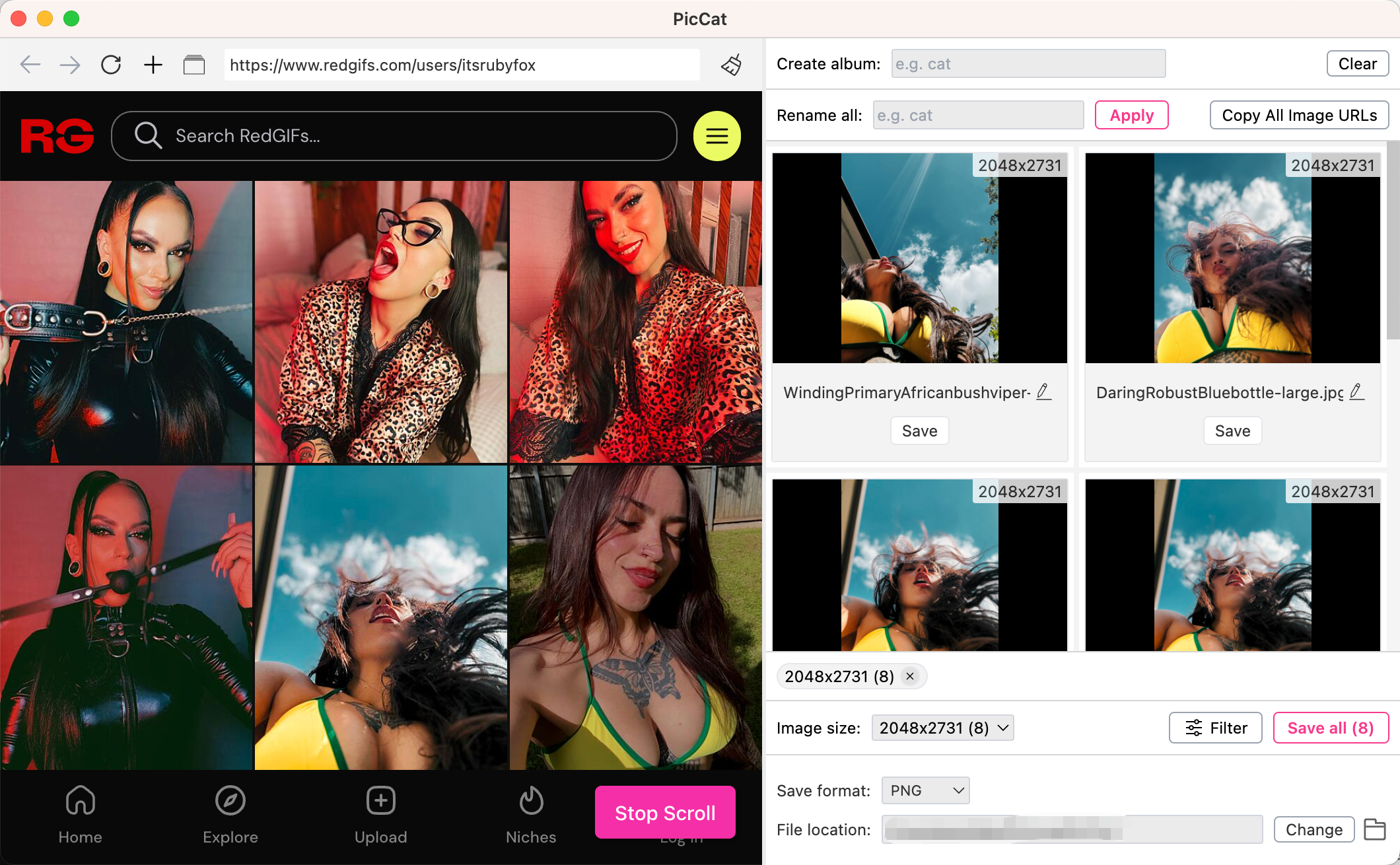
PicCat 對於想要大量下載 RedGIF 圖片的用戶,我們推薦使用 PicCat。 PicCat 可以識別網頁上的圖片,並允許您選擇所需的文件,從而簡化下載過程,無需手動保存每張圖片。
PicCat 的主要特點:
- 從所有圖片託管網站大量下載圖片
- 擷取原始品質的影像
- 支援導入多個圖像或頁面 URL
- 按尺寸和類型篩選和選擇影像
- 以原始格式或常用格式儲存影像。
如何使用 PicCat 下載 RedGIF 圖片:
- 在您的 Windows 或 Mac 上安裝、啟動並開啟 PicCat。
- 在 PicCat 中開啟包含要儲存的影像的 RedGIFs 頁面,然後捲動頁面,讓 PicCat 偵測可用的影像。
- 預覽偵測到的檔案並選擇所需的影像。
- 選擇輸出資料夾並開始批次下載。
2.2 最佳 RedGIF 圖片下載器擴充功能
圖片下載擴充功能可以掃描網頁並識別多個圖片檔案。如果您想要基於瀏覽器的解決方案,而又不想安裝完整的桌面應用程序,它們非常有用。
熱門選擇:
- Imageye 圖片下載器
- Fatkun Batch 下載圖片
- 從 URL 清單批次下載圖片
步驟:
- 在瀏覽器中安裝 Imageye 或其他圖像下載器擴充功能。
- 開啟 RedGIFs 頁面,然後點擊 Imageye 擴充功能圖示。
- 等待掃描頁面完成;檢視偵測到的影像,選擇所需的檔案並下載所選影像。
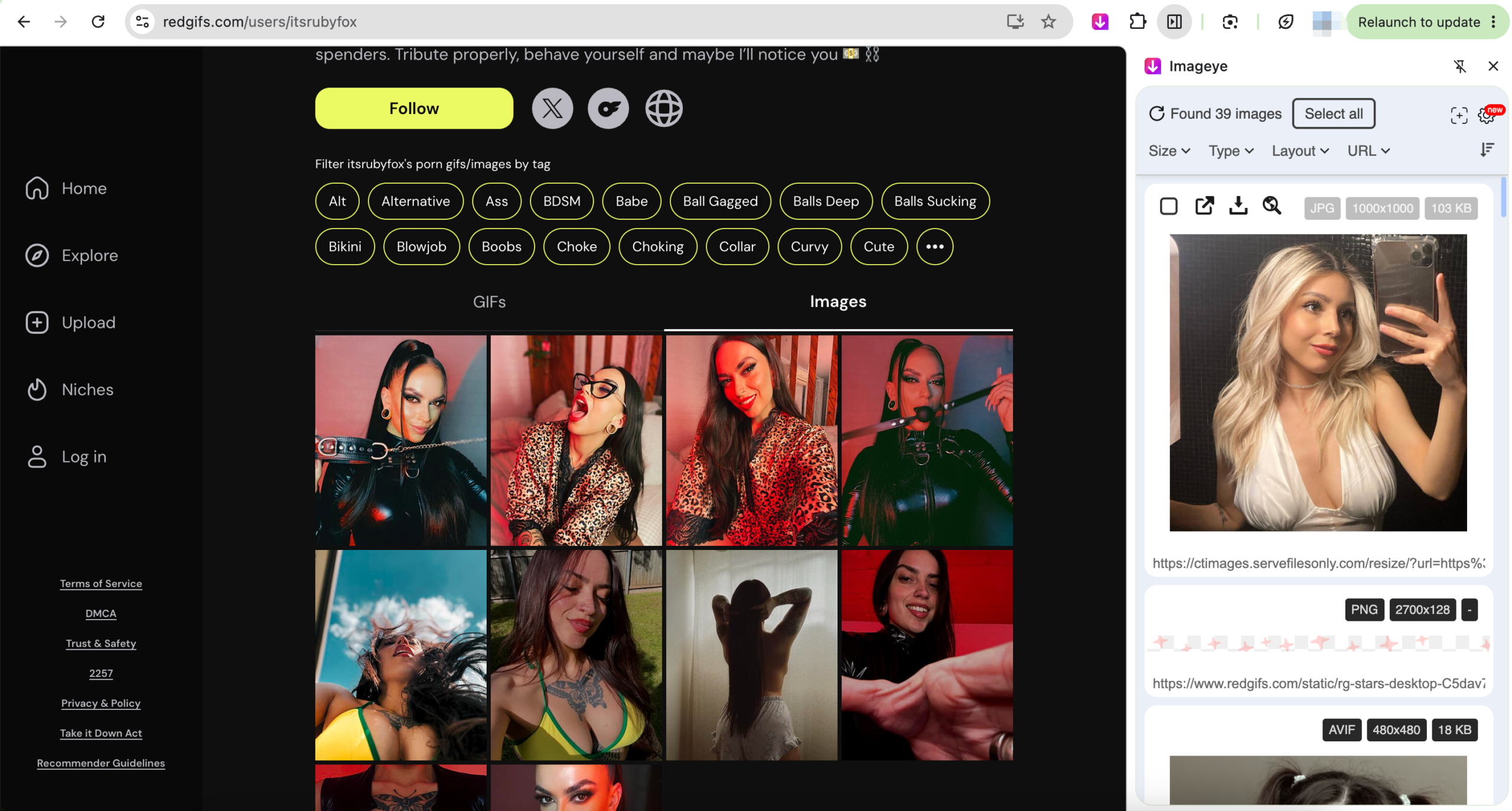
通用影像擴充的主要限制在於,動態載入的內容可能無法始終被偵測到。如果影像僅在捲動或進行其他互動後才出現,則可能需要在掃描前載入整個頁面。
2.3 最佳 RedGIFs 線上圖片下載器
線上圖片下載器對於偶爾使用來說很方便,因為它們不需要額外的軟體。
熱門選擇:
- IMG下載器
- 影像擷取器
- 線上圖片下載器
步驟:
- 複製 RedGIFs 頁面 URL,使用 Image Extractor 等線上圖片下載器下載圖片,然後將 URL 貼上到搜尋框或輸入框中。
- 開始掃描;檢視並選擇偵測到的影像,然後將其下載到您的電腦。
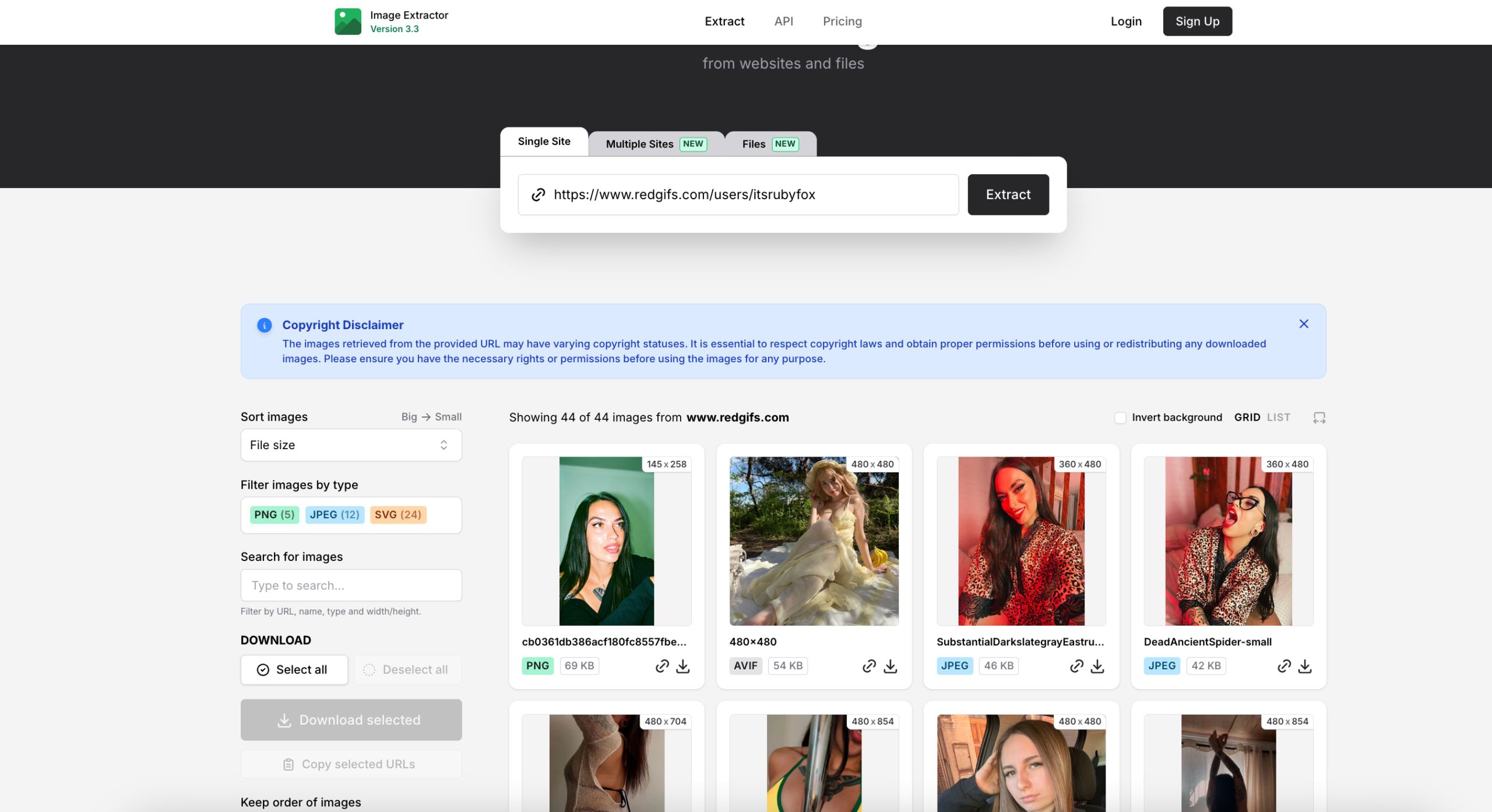
線上圖片下載器可能存在一些限制,例如大量下載受限、圖片品質較低、難以偵測動態載入的圖片以及煩人的廣告或彈出視窗。
3. 結論
最佳的 RedGIF 下載器取決於您想要保存的是影片、GIF 格式的短片還是圖片。對於將 RedGIF 影片轉換為 MP4 格式, 視訊貓 是我們推薦的選擇,因為專用下載器為重複下載和大量下載提供了便捷的工作流程。
批量下載RedGIF圖片, PicCat 是我們推薦的選擇,因為它專注於有效率地偵測和下載多張圖片。